Boolean
CommandBoolean
ShortcutQ
Button In Command Bar
In Command BarAvailable in
IndieStudio
説明
複数のオブジェクトを、ソリッドとシートの任意の組み合わせで結合、減算、または交差させます。処理に失敗した場合は、選択したオブジェクトの問題箇所を特定しやすいように、赤色の視覚的なヒントでその箇所が強調表示されます。ブール演算は、単純な形状を組み合わせて複雑な形状や造形を作成するための強力なツールです。
基本的な使い方
- Q を押してコマンドを実行します。
- ターゲットとツールを選択します。
-
コマンドダイアログ
- Select target bodies:
- このボタンがハイライトされているとき、ブーリアンのターゲットとして使用するソリッドまたはシートを選択できます。
- ターゲットを変更するには、このボタンをもう一度クリックして、ソリッドまたはシートを選択します。
- Select target bodies:
- Select tool bodies:
- このボタンがハイライトされているとき、ブーリアンのツールとして使用するソリッドまたはシートを選択できます。
- ツールを変更するには、このボタンをもう一度クリックして、ソリッドまたはシートを選択します。
-
コマンドダイアログ
- コマンドダイアログとキーボードショートカットでオプションを設定します。
-
Command Dialog
- Keep Tools: ツールオブジェクトをそのまま残してブーリアン演算を実行します。
- Opetation:
 Union: ターゲットとツールオブジェクトを結合して1つのソリッドにします。
 Difference: ツールオブジェクトをターゲットから削除します。
 Intersect: ターゲットとツールの交差部分のみをソリッドとして作成します。
 Slice: ターゲットとの交差部分を分割してソリッドを作成し、残りの部分も保持します。
 Region: ソリッドやシートの集合体内で閉じた領域からソリッドを作成します。
- 操作による結果の違いについては、通常のブーリアン演算のセクションを参照してください。
- Advanced:
- Target Material: ブーリアン演算中にターゲットオブジェクトをソリッドとして扱うか、シートとして扱うかを定義します。この設定は、特に「差分」や「交差」などの操作で、ツールとの相互作用に影響します。
- Default: オブジェクトの元の状態(ソリッドまたはシート)を使用します。
- Empty: オブジェクトを空の殻として扱います。
- Inside: ツールの法線方向に基づいて、内側からソリッドとして扱います。
- Outside: ツールの法線方向に基づいて、外側からソリッドとして扱います。
- Tool Material: Controls how the tool object behaves in the Boolean operation. You can choose to treat it as a solid or a sheet, affecting how it interacts with parts of the target.
- Default: オブジェクトの元の状態を使用します。
- Empty: オブジェクトを空の殻として扱います。
- Inside: ターゲットの法線方向に基づいて、内側からソリッドとして扱います。
- Outside: Treats the body as a solid object from the outside based on the normal direction of Target object.
- 操作による結果の違いについては、高度なブーリアン演算の違いのセクションを参照してください。
- Shift + Q Slice: 上記と同じです。
- Q Union: 上記と同じです。
- W Difference: 上記と同じです。
- Shift + E Intersect: 上記と同じです。
- T Keep Tool: 上記と同じです。
- G Move: Moveコマンドと同じ操作でツールを移動します。
- R Rotate: Rotateコマンドと同じ操作でツールを回転します。
- S Scale: Scaleツールと同じ操作でツールを拡大縮小します。
- X/ Y/Z X/Y/Z-axis: X、Y、Z軸に拘束します。
- Shift + X/ Shift + Y/Shift + Z X, Y, Z-plane: X, Y, Z平面に拘束します。
- Target Material: ブーリアン演算中にターゲットオブジェクトをソリッドとして扱うか、シートとして扱うかを定義します。この設定は、特に「差分」や「交差」などの操作で、ツールとの相互作用に影響します。
-
Command Dialog
- コマンドダイアログでOKをクリックするか、右クリックで確定します。
演算結果の違い
通常のブーリアン演算
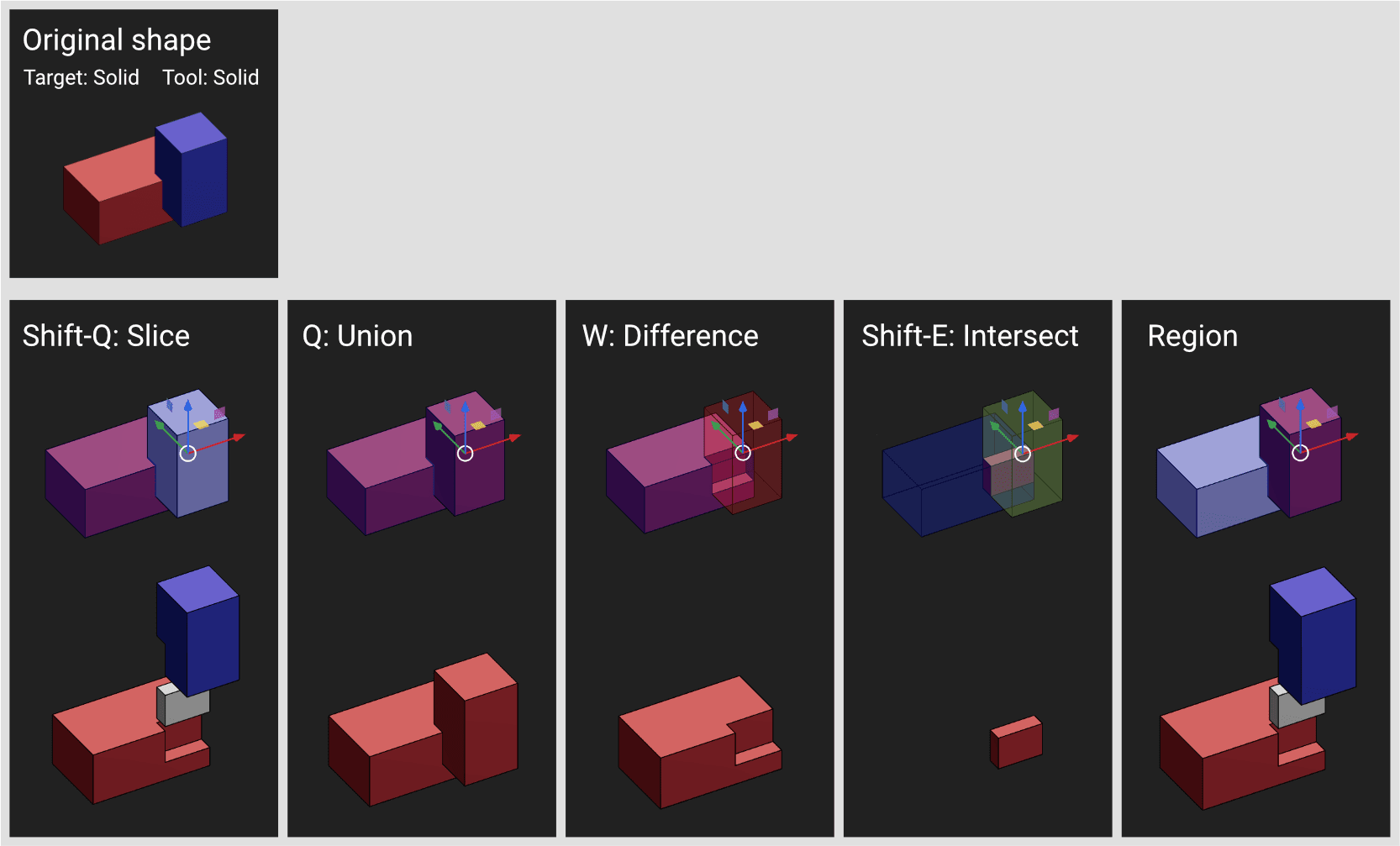
Target: Solid, Tool: Solid
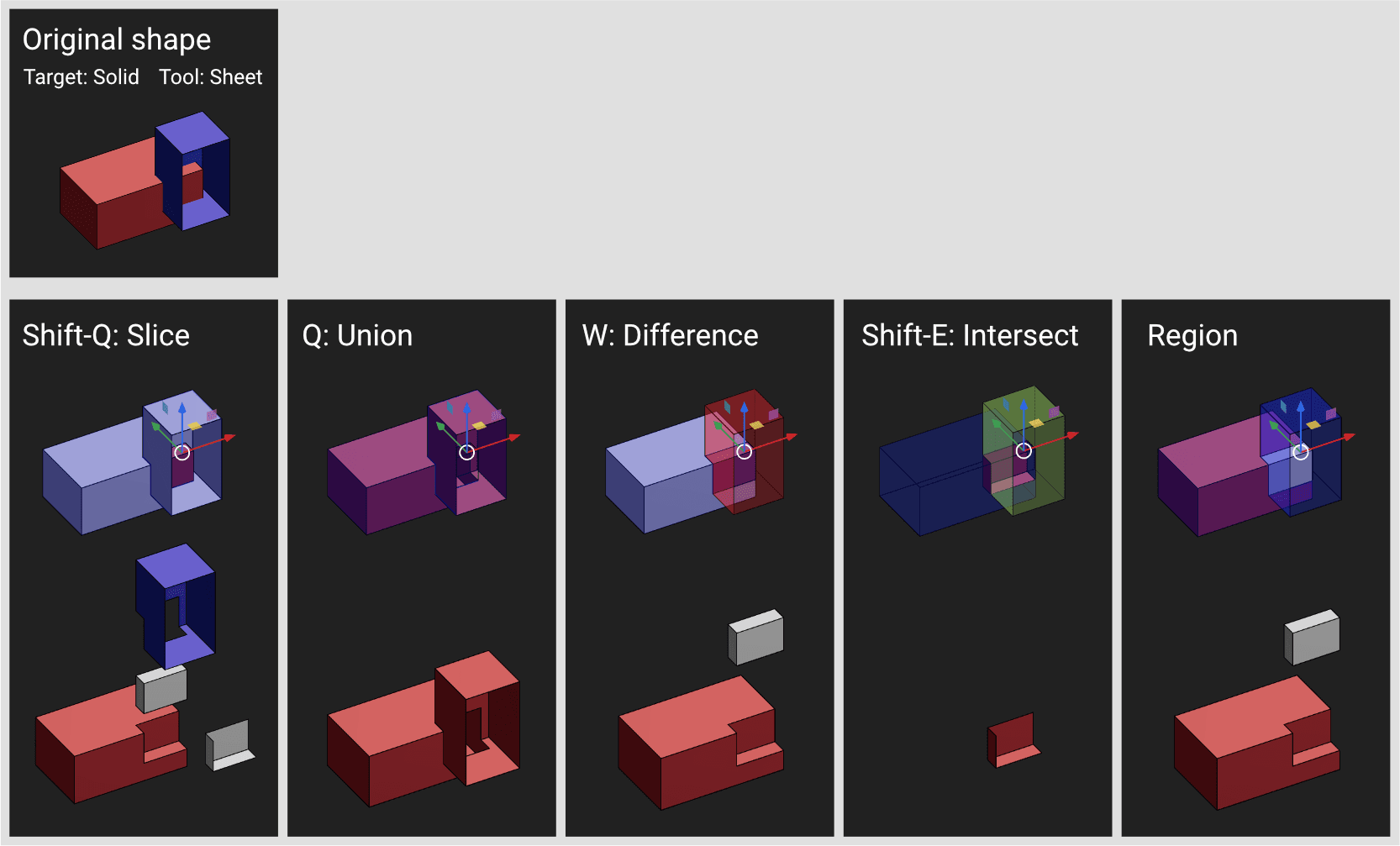
Target: Solid, Tool: Sheet
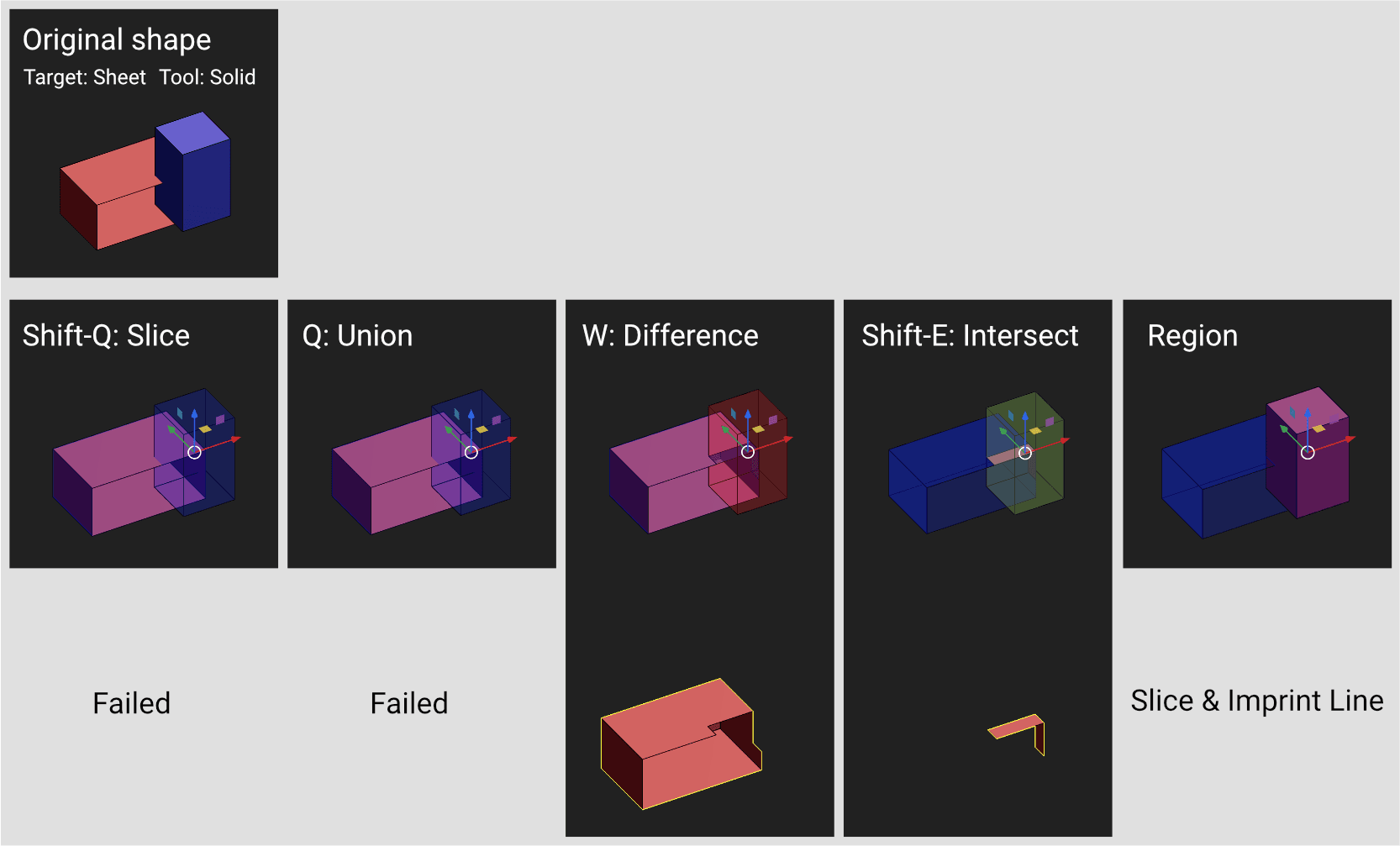
Target: Sheet, Tool: Solid
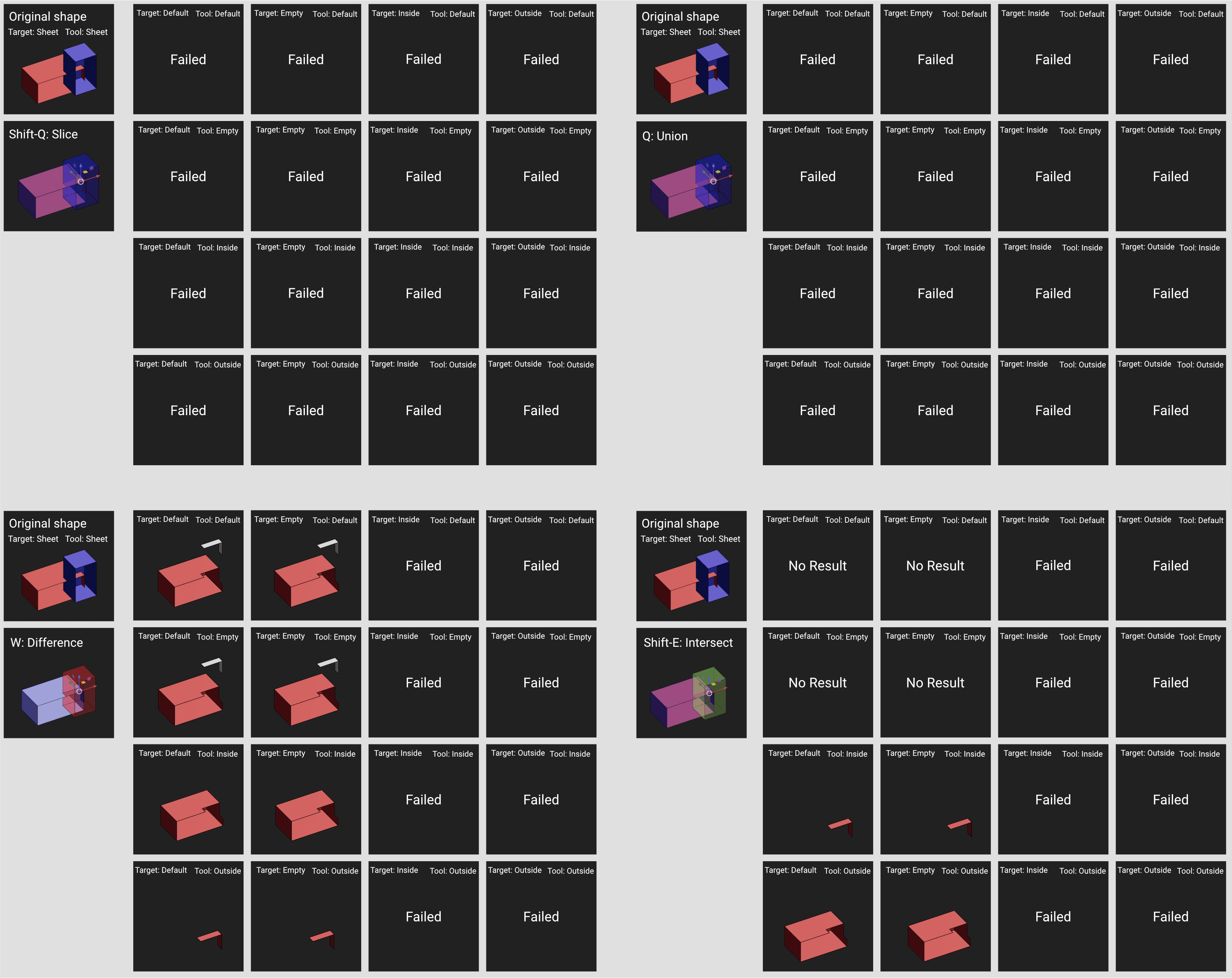
Target: Sheet, Tool: Sheet
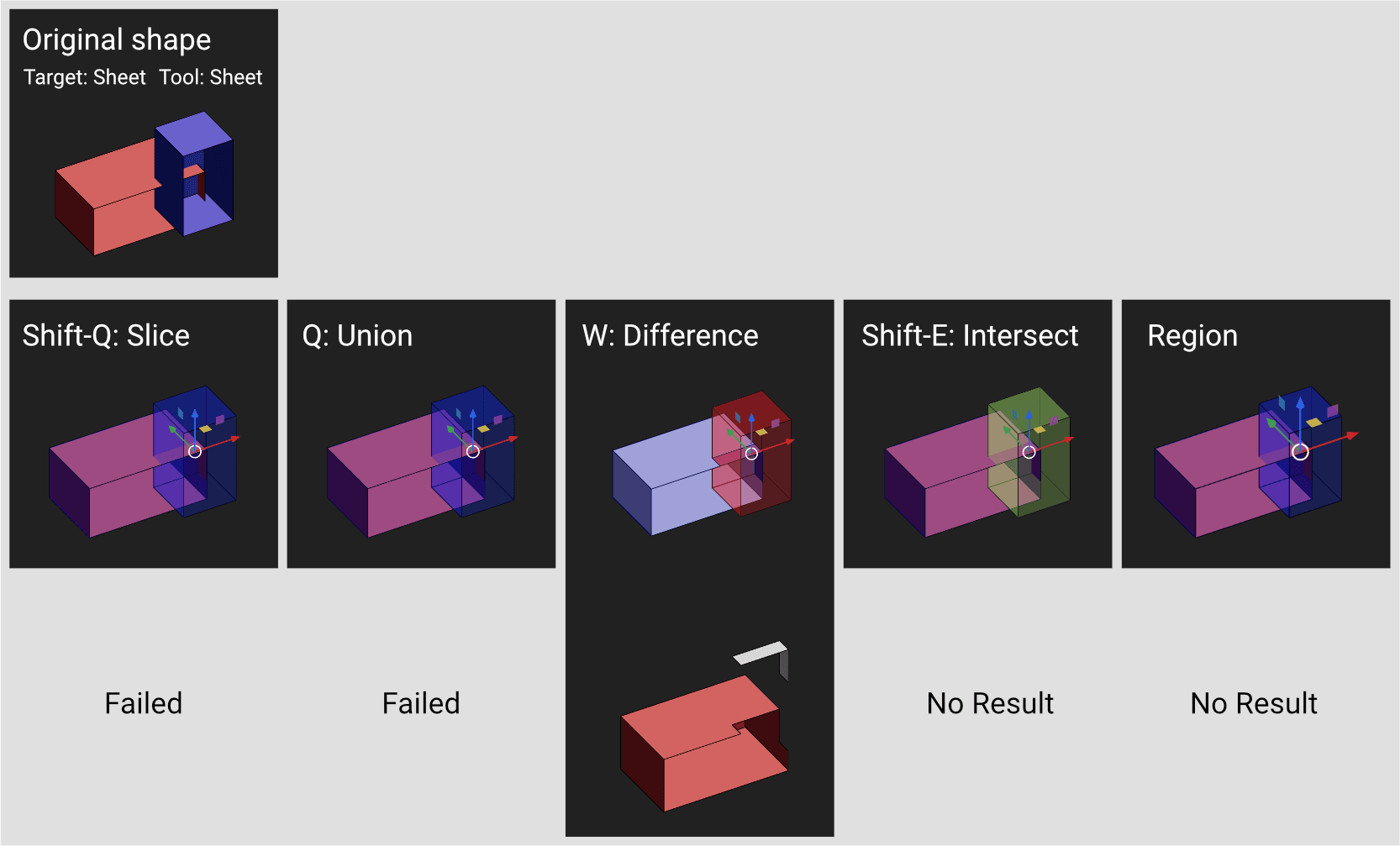
高度なブーリアン演算の違い
Target: Solid, Tool: Solid
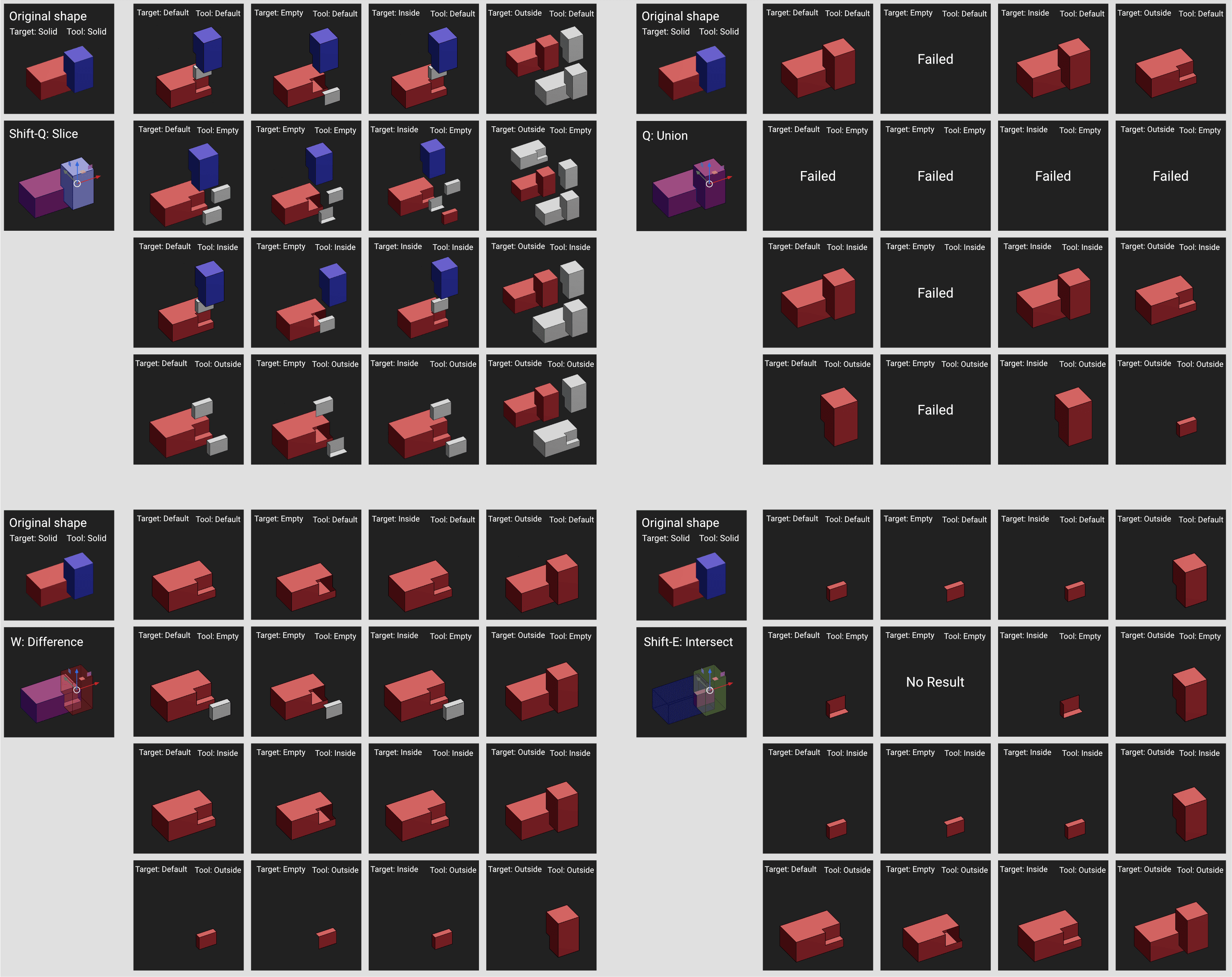
注意: ターゲット: 外側 / ツール: 空 – ターゲットオブジェクトとツールオブジェクトをスライスすると、次の3つの結果が生成されます:両オブジェクトの結合された複製、交差部分が除去されたツールのシート、交差部分が除去されたターゲットのソリッド。
Target: Solid, Tool: Sheet
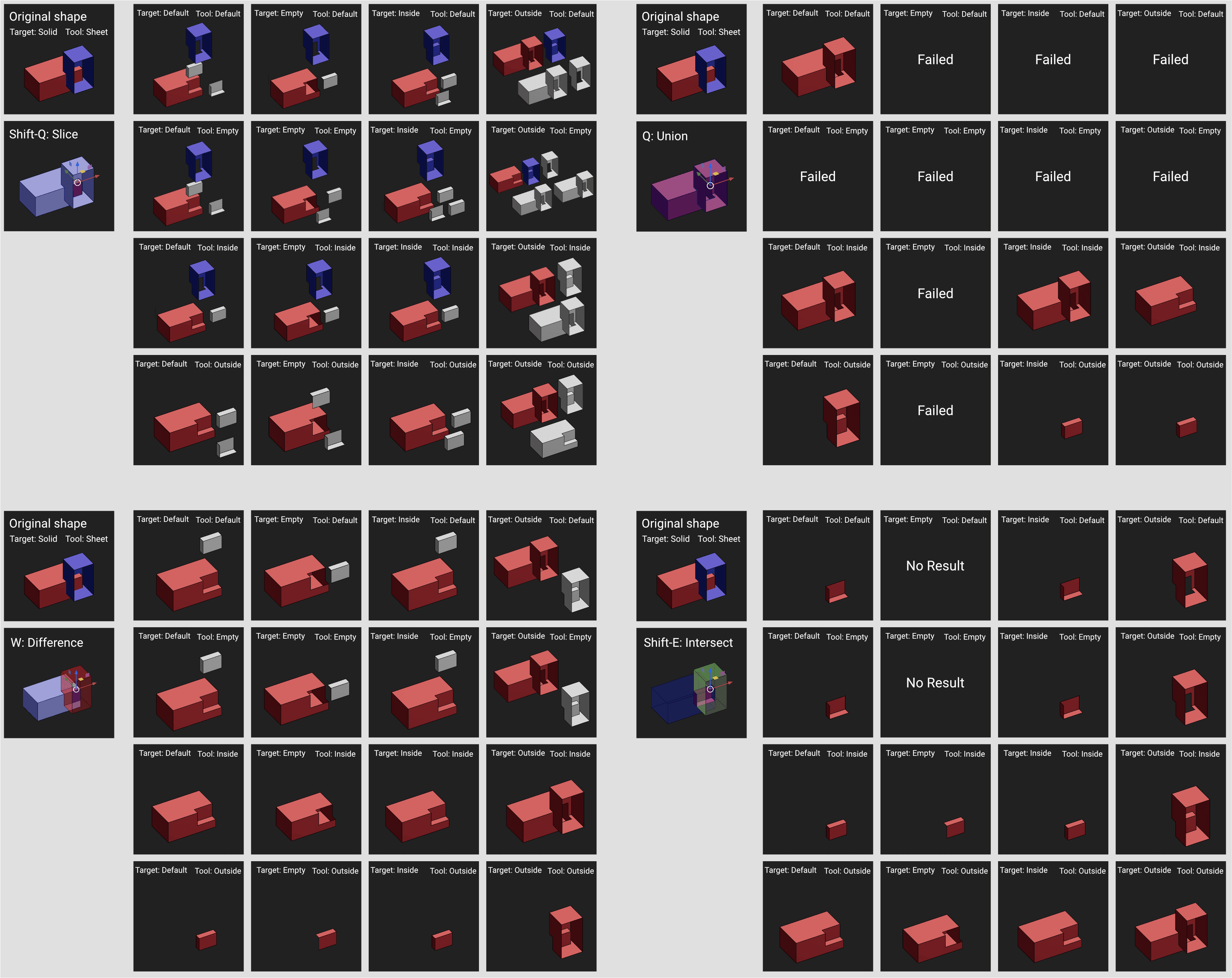
Target: Sheet, Tool: Solid
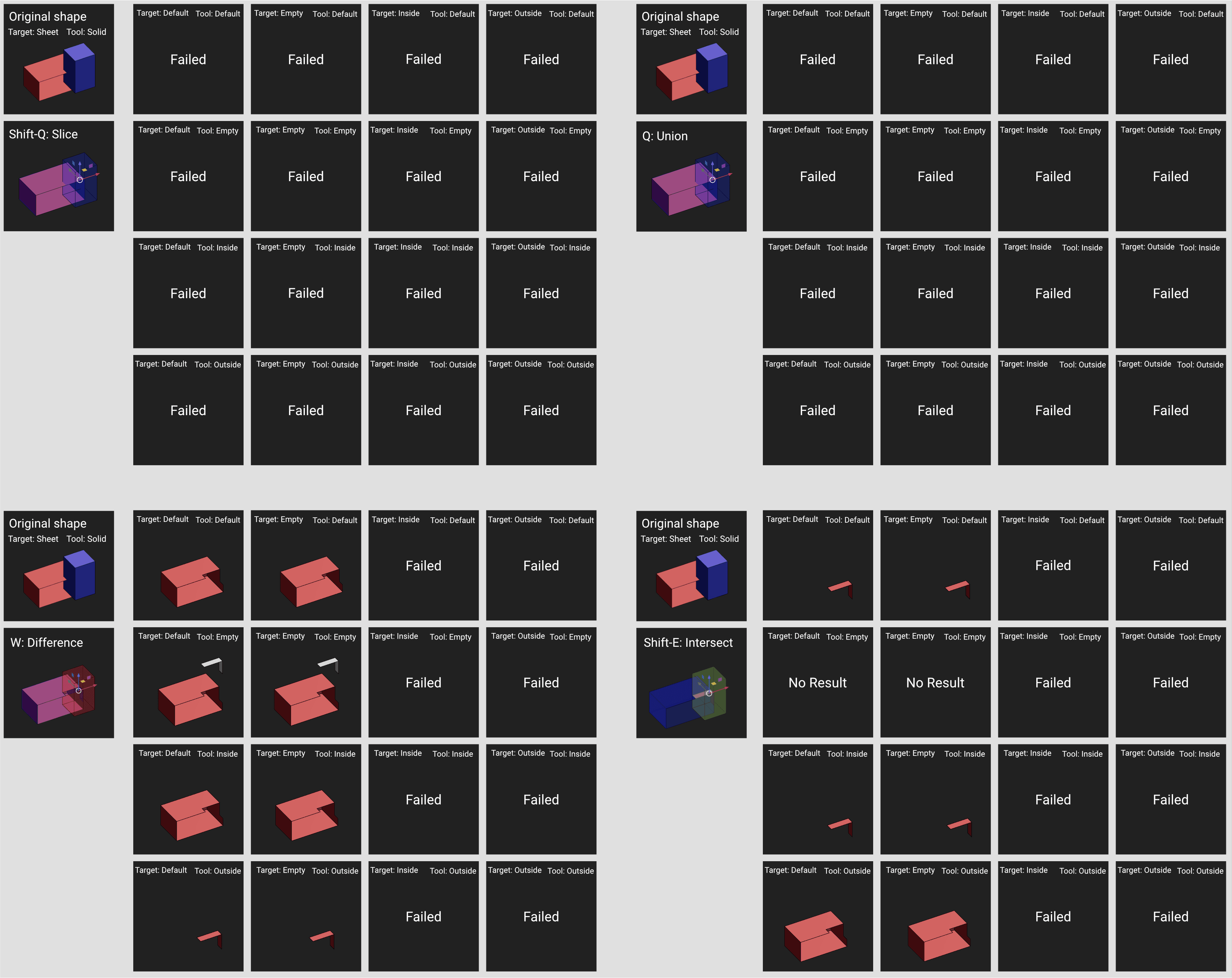
Target: Sheet, Tool: Sheet