スナップ
メッシュと画像のスナップ
-
メッシュと画像では、限定的なスナップ機能を使用できます。
タイプ スナップ対象 ヒント表示 メッシュ (OBJ, STL, FBX, 3MF) Vertex/Face Vertex/Face 画像 (.PNG, .JPG, .JPEG) 角 Corner
オブジェクトスナップ
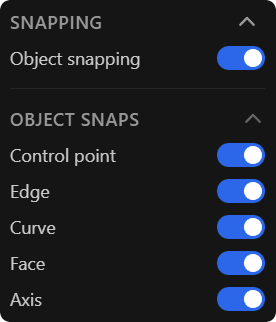
-
- スナップを使用すると、オブジェクトの作図や移動中にカーソルを特徴点に吸着させることができます。
-
- オブジェクトスナップのオン/オフを切り替えるには、右サイドバーにある「Snapping」ウィンドウの切り替えボタンをクリックします。スナップの種類ごとに切り替えるには、「Object Snaps」セクションを開いてオプションを調整します。
-
- スナップを一時的に有効にするには、Ctrl キーを押し続けます。カーブの作図中は、スナップが自動的に有効になります。
-
- スナップを一時的に無効にするには、Shift + X キーを押します。特定のスナップに吸着している場合でも、スナップの種類を個別に一時的に無効にできます。このキーを繰り返し押すと、目的のスナップの種類まで切り替えられます。
-
- 次の種類のオブジェクト上の点にスナップできます: コントロールバーテックス、カーブ、リージョン、エッジ、フェース、計測、セクション。スナップ対象は小さな黒い点として表示されます。
-
- Create Instance コマンドでインスタンス化したオブジェクトでも、これらすべてのスナップポイントを使用できます。
-
- スナップ対象にポインターを合わせると、ヒントが表示されます。ヒントが表示されている状態でクリックすると、正確にスナップできます。
スナップ対象 ヒント表示 コントロールバーテックス CV カーブ Curve, Beginning, End, Middle, Closest, Intersection, X, Y, Z, XY, YZ, ZX, Center, 1/4, 3/4, Perpendicular, Tangent, Tan/Tan, Section リージョン Region, Center エッジ Edge, End, Middle, YZ, XZ, Section フェース Face, Center 計測点 Measurement セクション Section -
オブジェクトスナップは、コマンドパレットからも実行できます: Toggle object snapping。
平面とセクションのスナップ
セクション平面スナップ
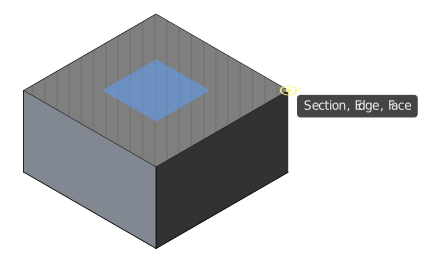
- エッジまたはカーブが、アクティブなセクション平面と交差する点にスナップします。
- ヒントには、平面とホストエンティティが表示されます。例:
Section,Edge - ジオメトリをカットが通る位置に、正確に点を配置するときに使用します。
YZ / XZ 平面スナップ
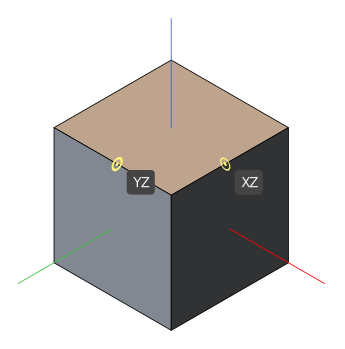
- エッジまたはカーブが YZ 平面または XZ 平面と交差する点にスナップします。
- 以前は、エッジまたはカーブが X 軸、Y 軸、Z 軸と交差する位置でのみスナップできました。現在は 3D に拡張され、軸線上だけでなく平面全体でスナップが機能します。
- ヒントには、平面に続いて、その点が見つかったエンティティが表示されます。例:
YZ,Edge,Face
スケッチのヒント
- 正確にスケッチを描くには、Sketching Tips を参照してください。