リリース日: 2026年10月19日
Plasticity 26.2 リリースノート
Plasticity 26.2.0 では、新しいアセットシステム、Studio限定の拘束システム、新しいProject Alignコマンドが導入されたほか、Edge Align、Vertex Align、Move、Slide、Square、Join、Transform、Booleanが改善されました。このリリースでは、より高速なPolySplineのレンダリング方式、メッシュスナップの可視化、エッジカラーのカスタマイズ、着色可能なマットキャップに加え、アウトライナー、パネル、ギズモなど多数のインターフェース改善も行われています。
1. 新しいコマンド
Project Align
Project Align は、ターゲットサーフェスのエッジに沿ったCVを、ベクトル方向またはサーフェスの法線に従って、参照サーフェスにアライメントします。Constrained と xNURBS のソルバーから選択できます。xNURBSでは、アライメントを誘導する参照カーブが必要です。Studio限定です。
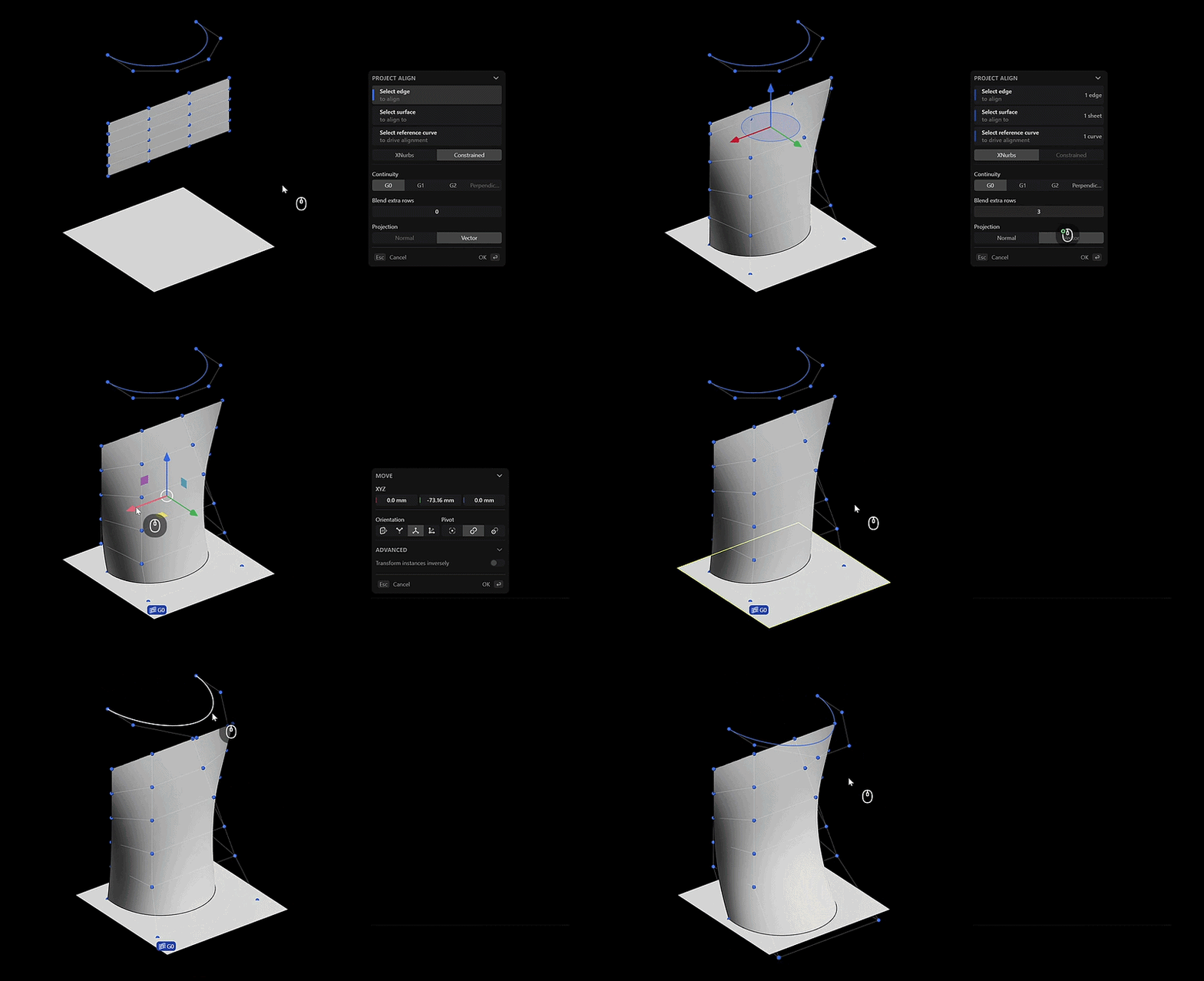
詳細: Project Align
Home View
- アイソメトリックのホームビュー
Plasticityに、ビューポートを標準のアイソメトリックビューに戻す Home View が追加されました。3Dビューポートキューブを右クリックするか、新しいViewport: Home Viewコマンドを使用してアクセスできます。
詳細: View Cube
表示切り替えコマンド
- 画像、メッシュ、拘束の切り替え
新しいViewport: Toggle Images、Viewport: Toggle Meshes、Viewport: Toggle Constraintsコマンドで、アウトライナーで選択して表示を手動でオフにしなくても、ビューポート内の画像、メッシュ、拘束の表示をすばやく切り替えられます。
すべての拘束を選択
- Select All Constraints
Select All Constraintsコマンドで、シーン内のすべての拘束を一度に選択します。拘束は現在Studio限定で、まだファイルに保存されないことに注意してください。この章を参照してください。
2. 新機能
アセットシステム
- アセットのマーク、エクスポート、共有
Plasticityに、アセットのマーク、エクスポート、共有のための完全なワークフローが追加されました。アウトライナーの新しい Assets タブを開き、アセットフォルダを選んで、アセットをビューポートに直接ドラッグして配置します。これにより、ボルトや機械部品など、ドキュメント内で最終的なパーツを組み立てる際によく再利用するパーツの、繰り返しのモデリング作業が高速化されます。
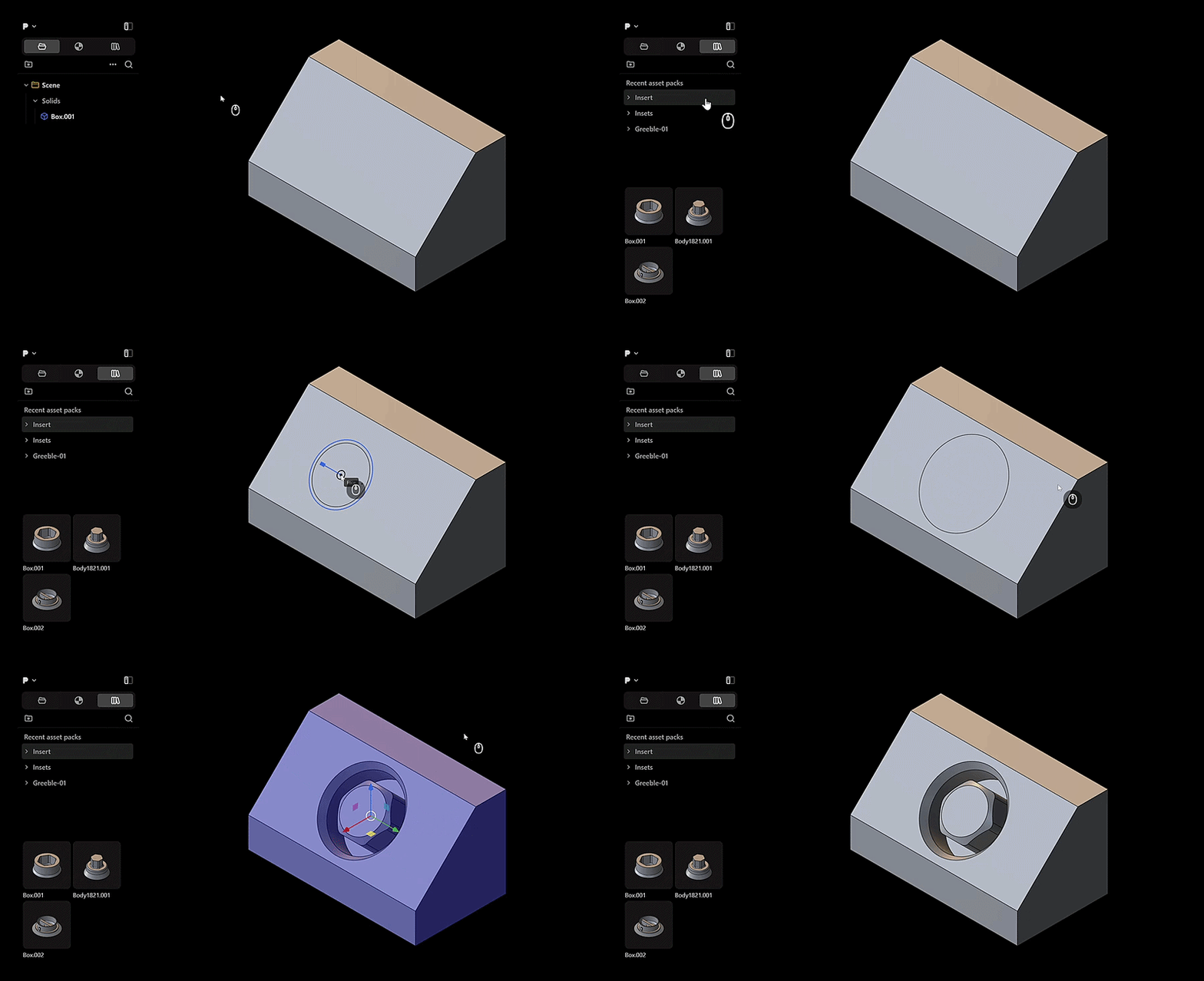
詳細: Assets
拘束システム
- 拘束の作成と維持
Plasticityに新しい Constraint System が導入され、使用したコマンドに基づいて拘束を作成できます。拘束は、ジオメトリを変形しても自動的に維持されます。これはStudio限定の機能で、拘束はまだファイルに保存されません。
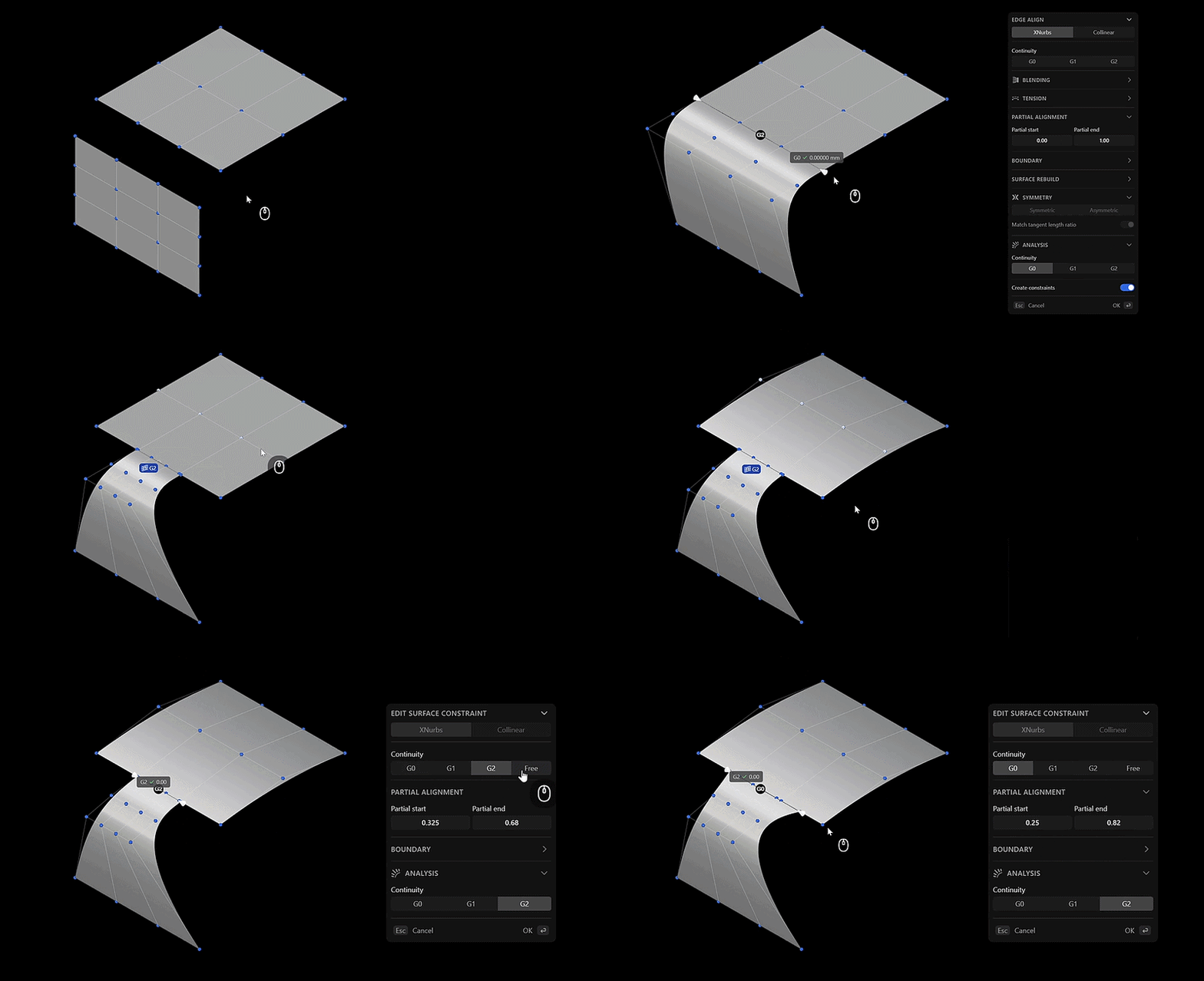
次のコマンドが拘束をサポートしています。
| コマンド名 | オプション | 備考 |
|---|---|---|
| Square | 連続性をG0、G1、G2、Freeから指定、部分アライメントの調整、境界の調整、解析設定 | 拘束を作成するオプションあり |
| Project Align | 連続性をG0、G1、G2、Freeから指定、部分アライメントの調整、境界の調整、解析設定 | 拘束を自動的に作成 |
| Surface Align | 連続性をG0、G1、G2、Freeから指定、部分アライメントの調整、境界の調整、解析設定 | 拘束を作成するオプションあり |
| Edge Align | 連続性をG0、G1、G2、G3から指定 | 拘束を作成するオプションあり |
| Vertex Align | 連続性をG0、G1、G2、G3から指定 | 拘束を作成するオプションあり |
| Bridge Curve | 連続性をG0、G1、G2、G3から指定 | 拘束を作成するオプションあり |
| Bridge Vertex | 連続性をG0、G1、G2、G3から指定 | 拘束を作成するオプションあり |
| Bridge Edge | 連続性をG0、G1、G2、G3から指定 | 拘束を作成するオプションあり |
対応する拘束アイコンがビューポートに表示され、1回クリックするとConstraint Optionsメニューが開きます。ここで、サーフェス拘束とカーブ拘束それぞれの設定を調整できます。

ガウシアンシェーダー
- 新しいガウシアンシェーダー
Shader Modeパネルに、新しい Curvature Analysis シェーダーが追加されました。サーフェスに色を付けて、どこが滑らかに湾曲し、どこがそうでないかをひと目で確認できます。
3つのモードから選択できます。急激な変化を検出する Gaussian、全体的な滑らかさを確認する Mean、厚み付けやオフセットの際に問題となりうる箇所を見つける Max です。
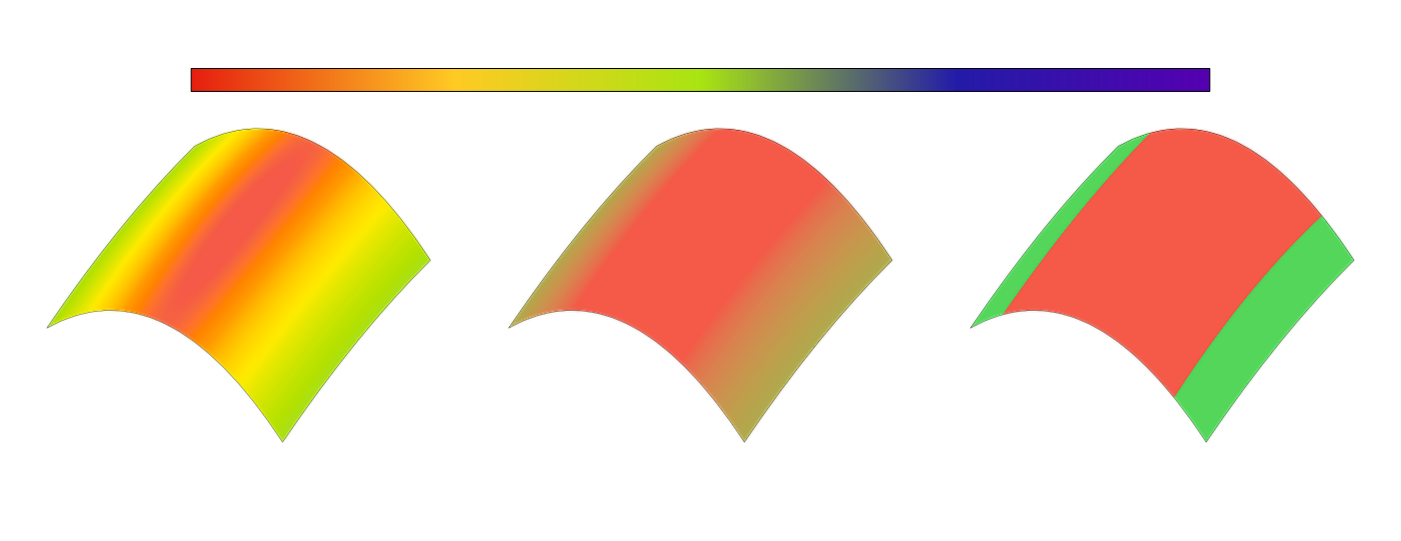
詳細: Shader Mode
3. 機能の改善
スナップ
- 新しいスナップポイント
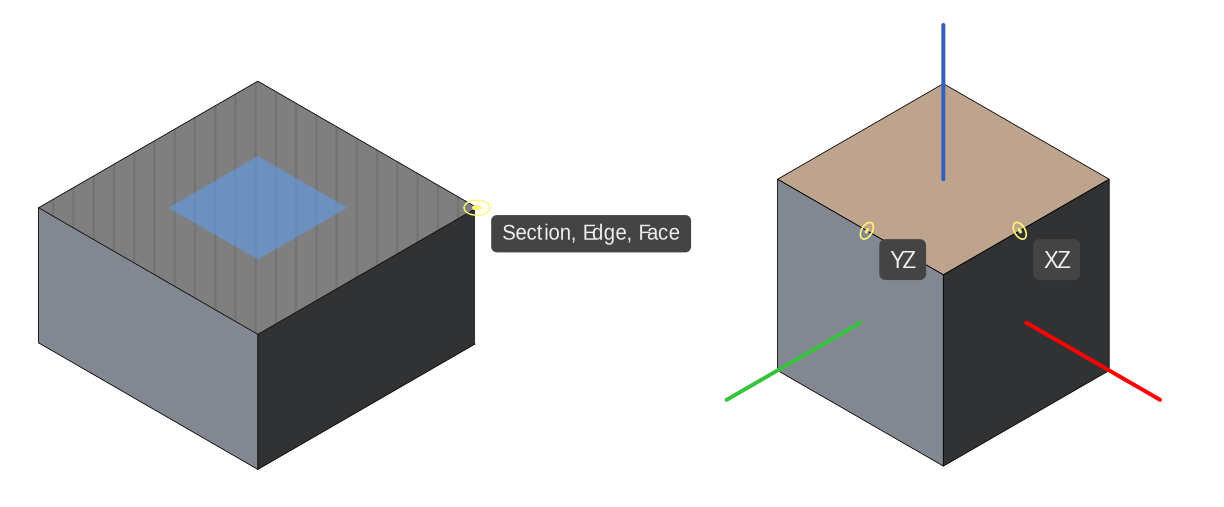
カーブとエッジが断面平面と軸平面を横切るとき、新しいスナップポイントが表示されます。断面スナップ用のSection、3Dの平面スナップ用のYZとXZです。
- インスタンス上のスナップポイント
Create Instance コマンドでインスタンス化されたオブジェクトが、Plasticityで現在利用可能なすべてのスナップポイントをサポートするようになりました。
詳細: Snapping
ファイルのインポート
- .Plasticityファイルのインポートの改善
.Plasticityファイルのインポートで、メッシュ、画像、インスタンスがサポートされるようになりました。複数のオブジェクトを含むファイルをインポートし、保存したときのままの状態で読み込みたいユーザーにとって、ワークフローが大幅に改善されます。
詳細: Import/Export
ビューキューブ
- 向きの改善: View Cube の面をクリックすると、カメラが最も近い向きに合わせられるようになりました。これは、エッジを選択した状態でフェースから作成される構築平面と同様の動作で、そのエッジを現在のカメラの向きにできるだけ近づけてアライメントします。
4. コマンドの改善
Edge Align
Align コマンドは Edge Align に名称変更され、ソルバーと境界の処理がいくつか改善されました。
- 新しいCollinearソルバーオプション
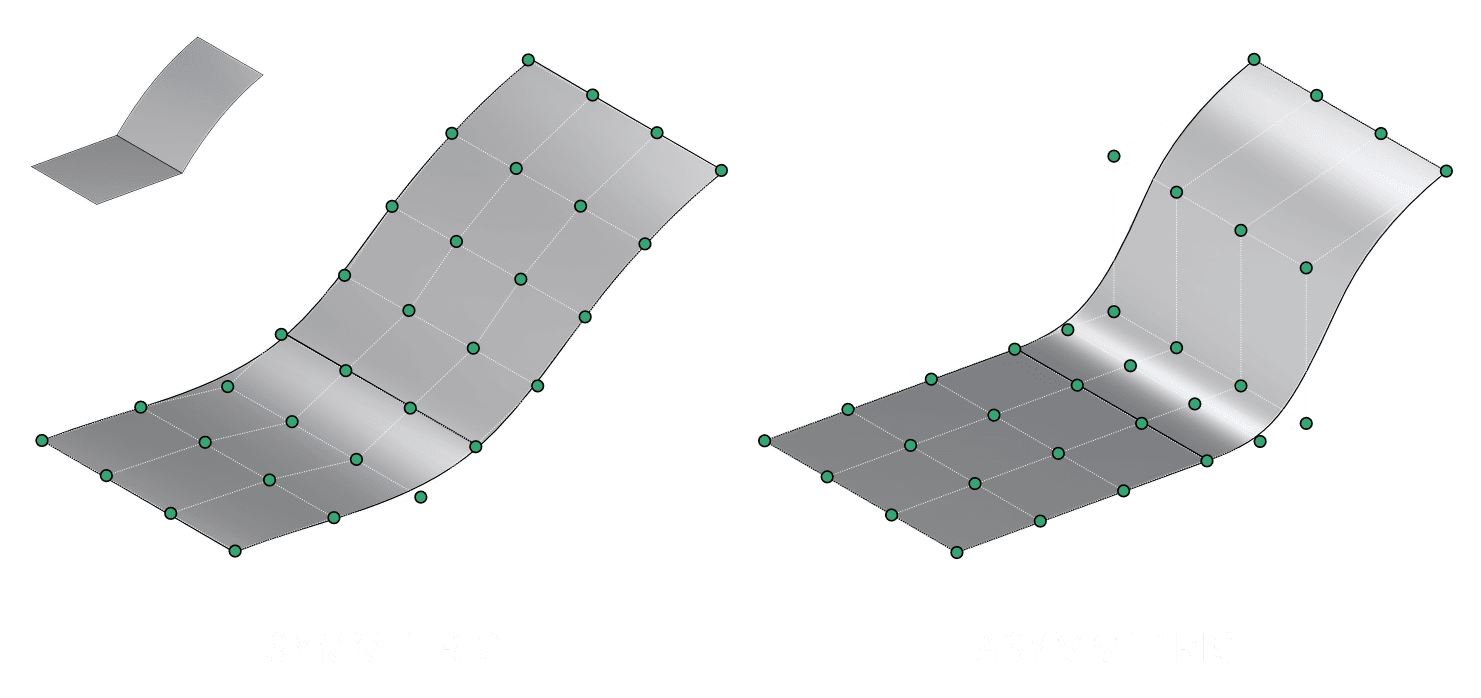
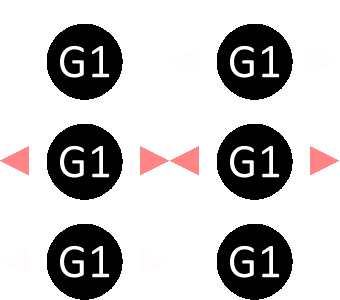
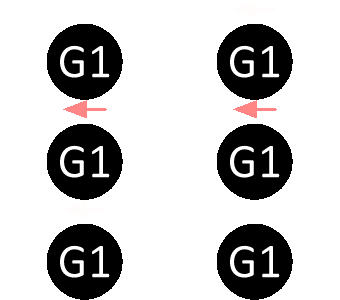
Collinear は、Class Aスタイルのモデリング向けの新しいソルバーオプションで、2つのサーフェス間のアライメントの方法を制御する2つの動作オプション、Symmetric と Asymmetric を提供します。共有する境界エッジに沿って、きれいに整理されたグリッドを形成するために、両サーフェスのCVハルをどのように調整するかを決定します。
- 新しいSkew境界オプション
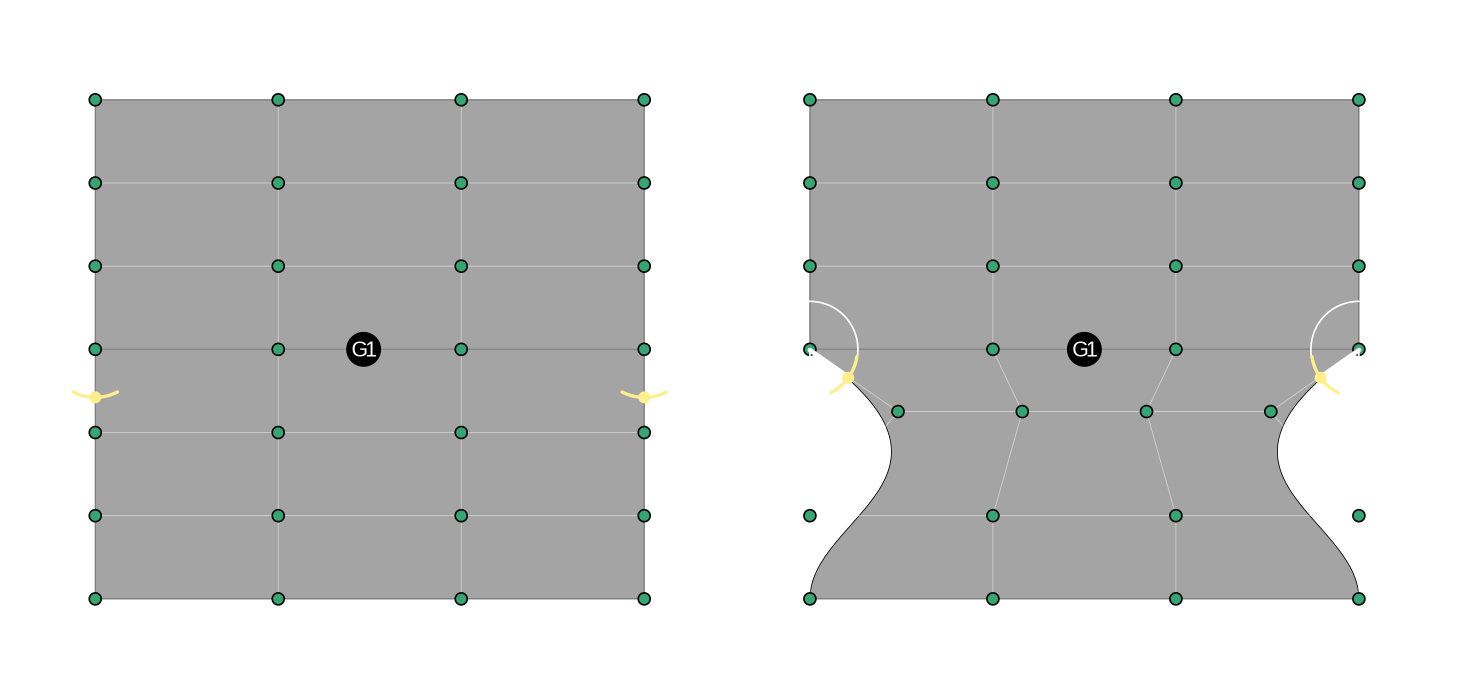
新しい Skew 境界オプションが展開可能なセクションに追加され、アライメント中に境界エッジをどの程度傾けるかを制御できます。スキュー角度は、ビューポート内のギズモハンドルで調整するか、Start と End の値を入力して調整できます。この機能にはG1以上の連続性が必要です。
- 部分アライメントの改善
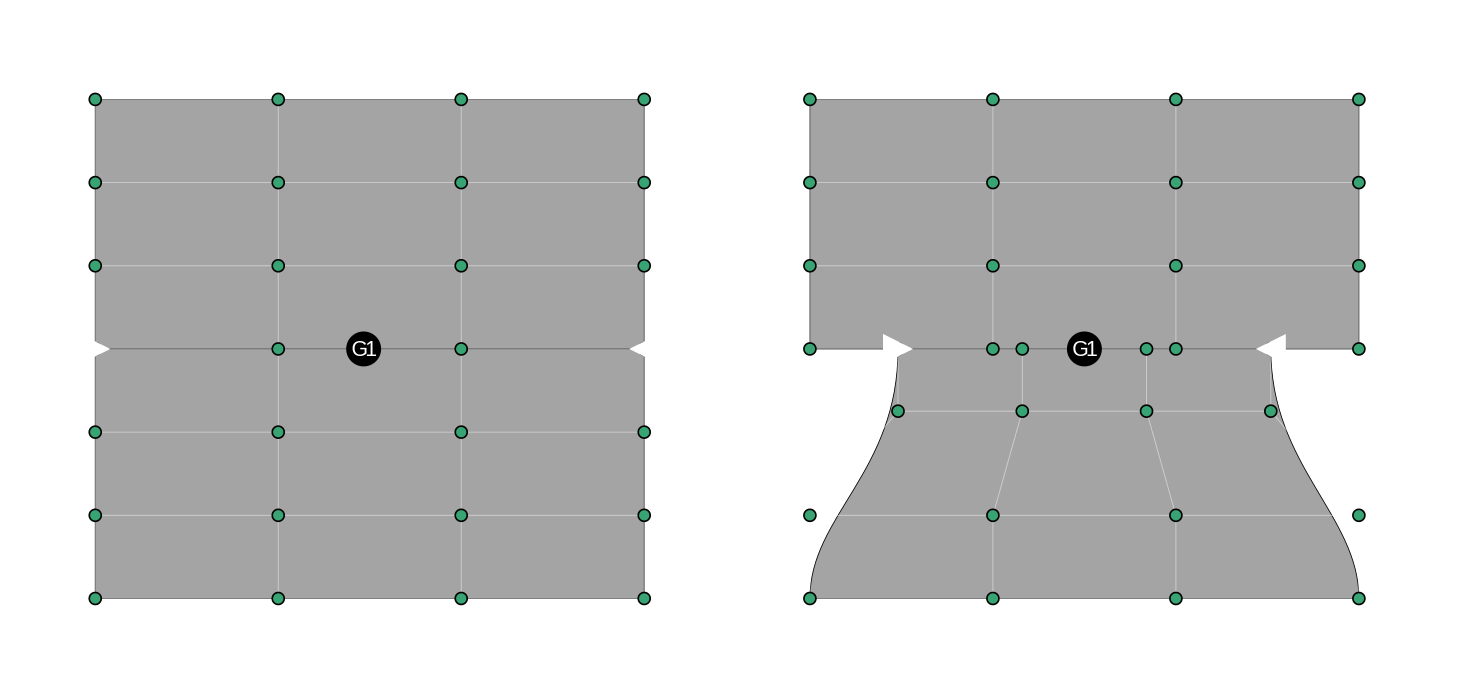
Partial Alignment に、エッジに沿ってスライドするギズモが追加され、アライメントを適用する範囲を細かく調整できるようになりました。
-
Edge Alignの動作の改善
Edge Align が、カーブと同じ方法でサーフェスのエッジもアライメントできるようになり、正確なエッジをクリックする必要がなくなりました。Face または Sheet and Solid 選択モード では、2つのシートの境界エッジの近くであればどこをクリックしても、正しくペアリングされます。 -
新しいキーバインド
Edge Align の使用中に、B を押すと境界アライメントのオン/オフを、P を押すと部分アライメントのオン/オフを切り替えられます。
詳細: Edge Align
Vertex Align
-
部分アライメントの改善
部分アライメントで、セグメントに沿ってスライドするギズモがサポートされ、より細かい制御が可能になりました。 -
新しいキーバインド
部分アライメントを切り替える新しいキーバインド P
詳細: Vertex Align
Bridge Curve
-
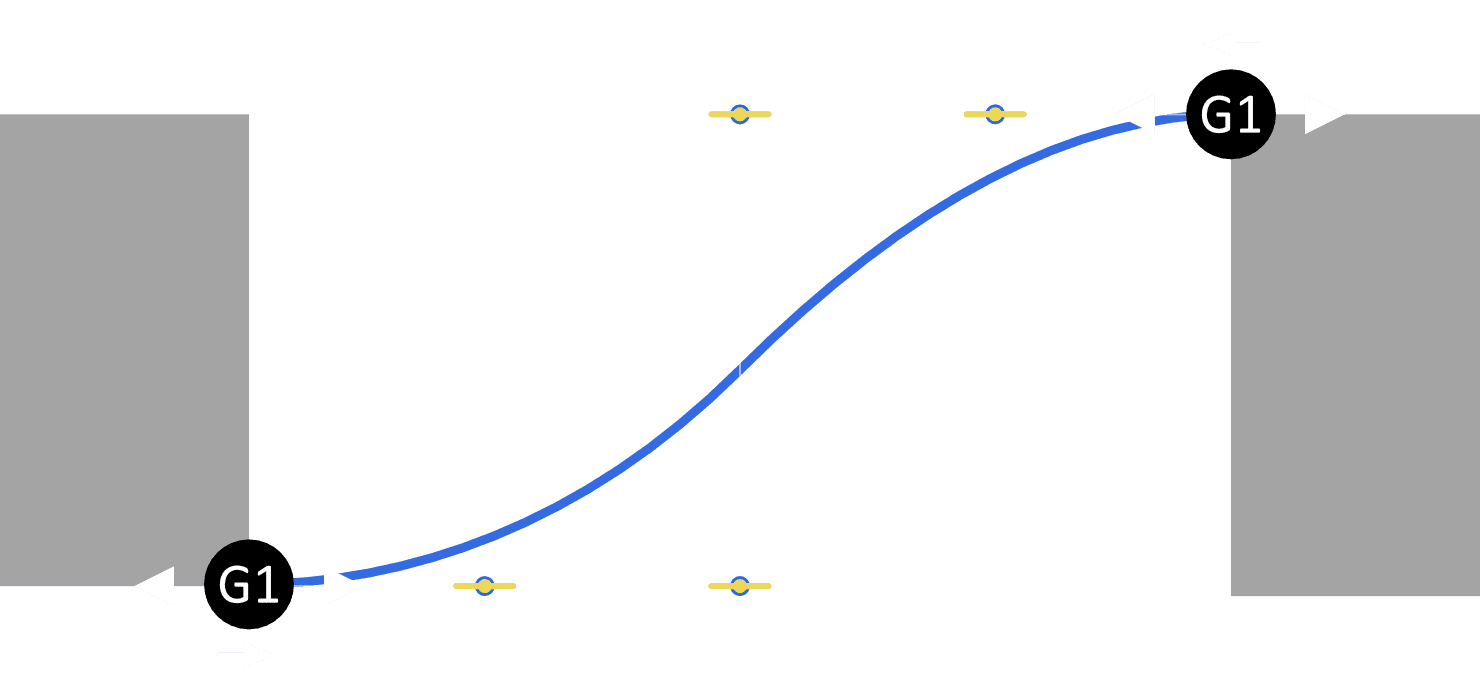
ギズモの改善
Bridge Curveコマンドのギズモが再設計され、2種類のハンドルを備えました。-
パラメータハンドル: ブリッジされたカーブの開始点と終了点を設定します。
-
-
Sense Directionハンドル: ブリッジされたカーブが各ソースカーブに接続する方向を制御します。
-
Sense Directionをギズモで直接制御できるようになったため、ダイアログから Sense オプションは削除されました。
-
詳細: Bridge Curve
Moveコマンド
- 自動呼び出し
アイテムを選択すると、Move が自動的に呼び出されるようになりました。これは Preferences > Commands で無効にできます。 - ギズモ変形の統合
同じ方向への連続したMoveギズモのドラッグが、1つの合計値として累積されるようになりました。ドラッグのたびに表示値がリセットされることはありません。 - ミラー設定の保持
ミラー設定が、使用のたびに記憶されるようになりました。 - 軸に沿った平面でのミラーアライメント
ミラーを有効にしてコントロールポイントを移動する際、現在の構築平面が軸に沿っている場合は、相対XYZ軸の代わりにワールド軸が使用されるようになりました。
詳細: Move
Rotateコマンド
- 視覚的な進行状況インジケーター
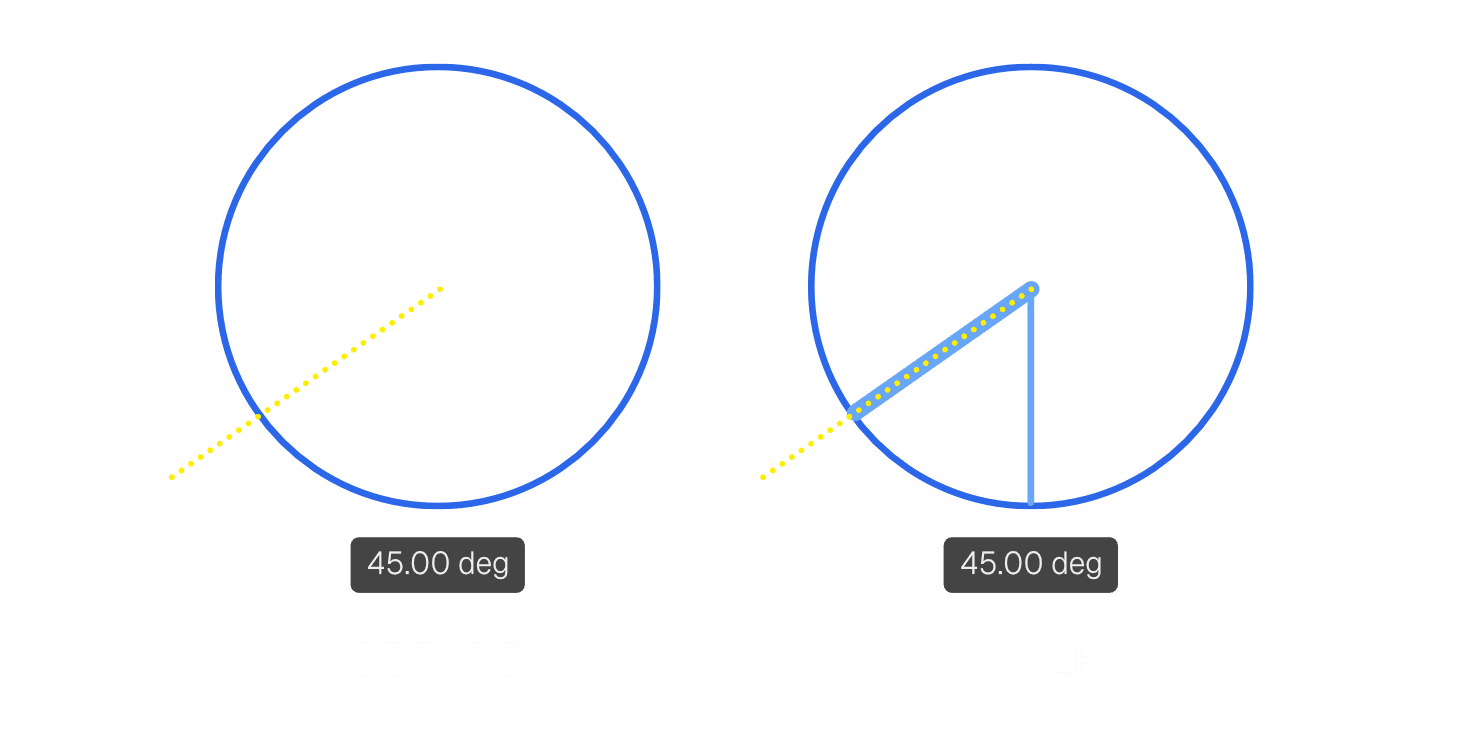
Rotateギズモを使用すると、選択範囲をどこまで回転させたかを示すインジケーターが表示されるようになりました。
- ギズモ変形の統合
同じ方向への連続したRotateギズモのドラッグが、1つの合計値として累積されるようになりました。ドラッグのたびに表示値がリセットされることはありません。
詳細: Rotate
PolySplinesコマンド
- ポイント選択モードでのPolySpline CV編集
PolSplineボディのCVを、メッシュボディの頂点を移動するのと同様に、Point Selection Mode で移動できるようになりました。これはPlasticity内のPolySplineジオメトリ上で直接行えます。
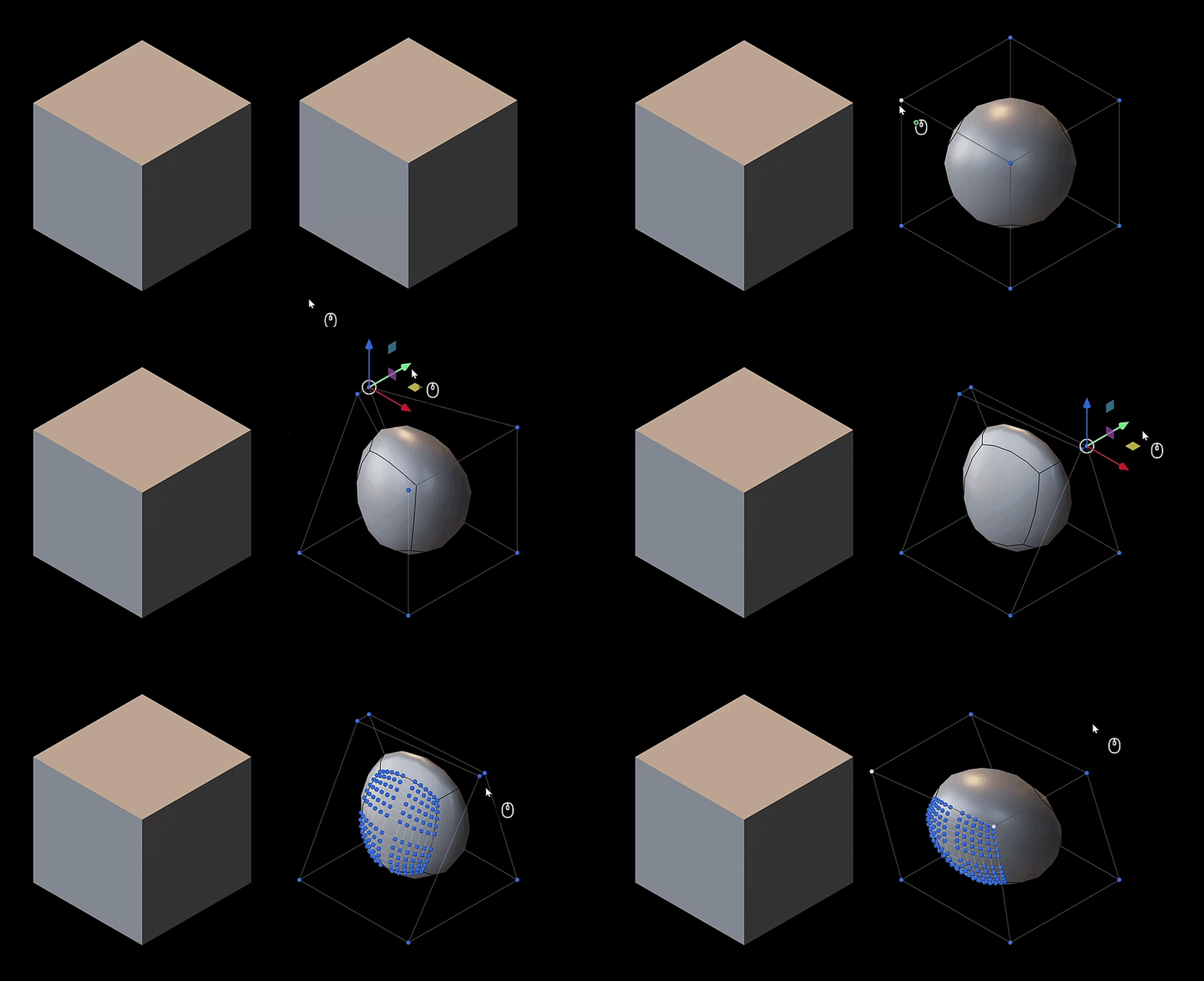
- PolySpline CVの複製
Duplicate コマンドを使用すると、PolySplineオブジェクト上の選択したCVを、構造と編集可能性を保ったまま複製できます。PolySplineのトポロジーは特定の構築ルールに従います。複製したCVに十分なサポートジオメトリがない場合は、有効なPolySplineトポロジーに再構築されます。
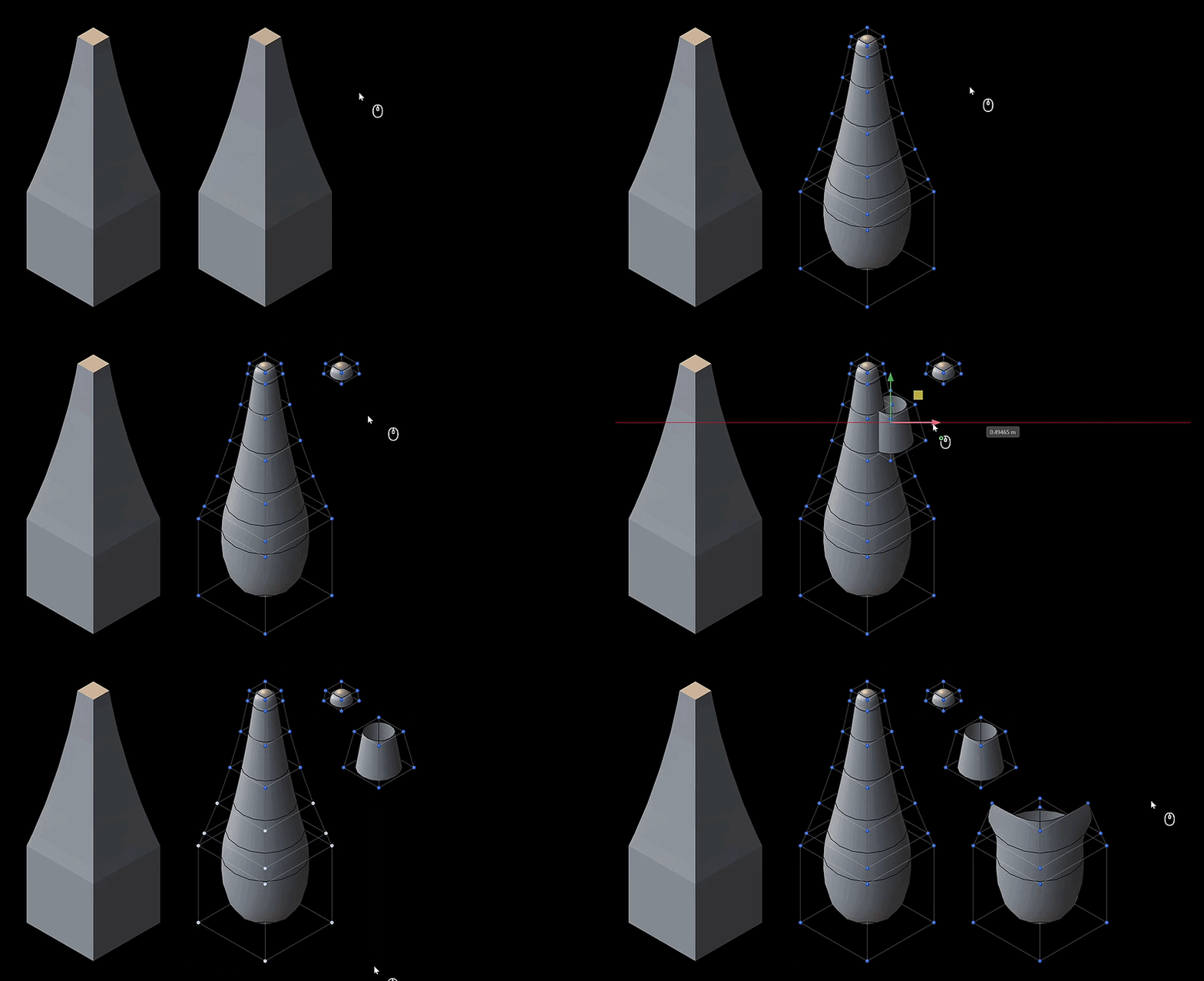
- PolySpline CVの削除
フェースに対して Remove Nominal Surface コマンドを使用すると、PolySpline CVを削除できます。この操作は破壊的なので、適用する前に選択内容を確認してください。
詳細: PolySplines
Duplicateコマンド
- 後処理の更新
サーフェスラインを持つフェースを複製しても、冗長なトポロジーが削除されなくなり、元のサーフェス情報が保持されます。不要なサーフェスラインを削除したい場合は、Delete Redundant Topology コマンドを参照してください。
詳細: Duplicate
Deformコマンド
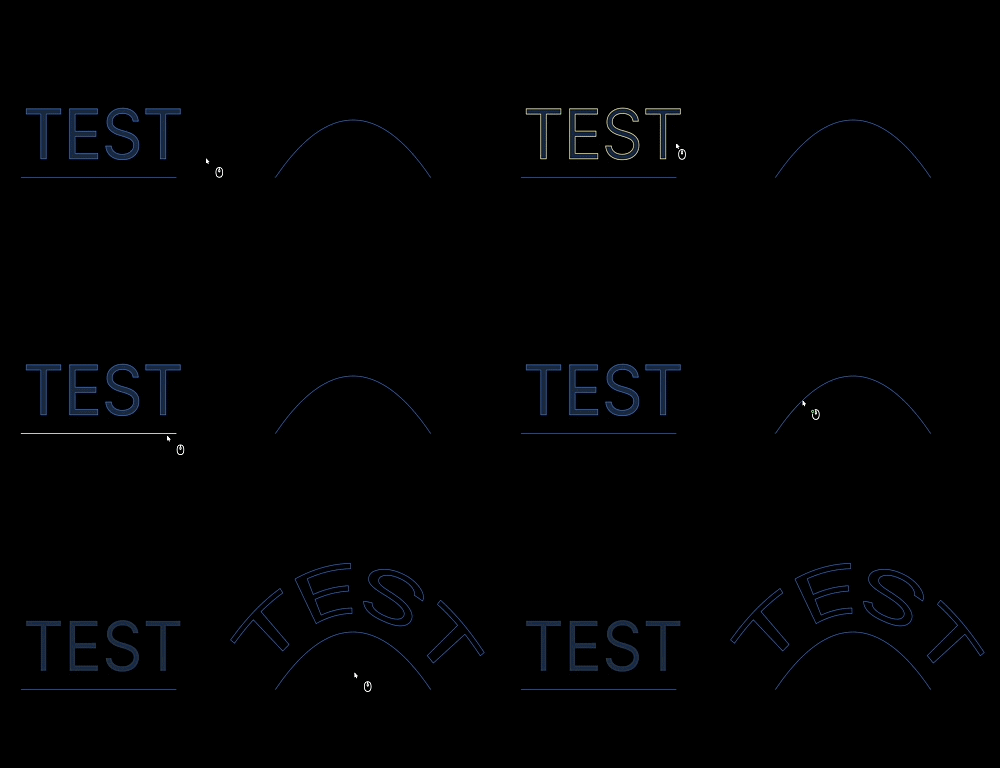
- サポートの拡張
Deformコマンドが、フェースだけでなく、カーブも参照およびターゲットとして受け付けるようになりました。これにより、ジオメトリオブジェクトをより柔軟かつ拡張的に変形できます。
詳細: Deform
Offset Curveコマンド
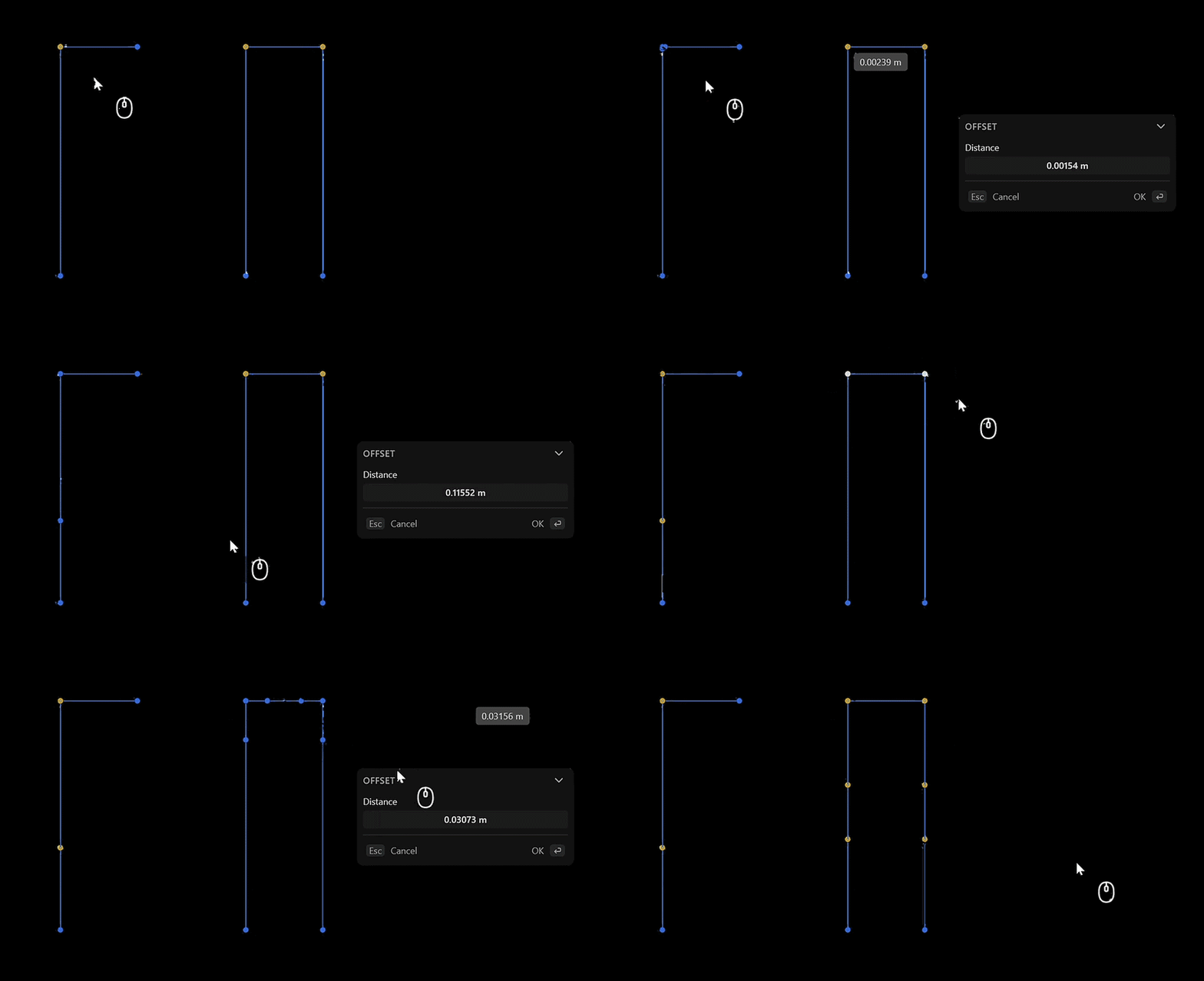
- 隣接する頂点を超えた拡張
頂点のオフセットが、隣接する頂点で制限されることなく、その先まで続けられるようになりました。
詳細: Offset Curve
Extendコマンド
- シートのナチュラル延長
トリムされていないシートをナチュラルに延長する際に、modifyとunmodifyオプションがサポートされるようになりました。これにより、新しいサーフェス作成の開始位置を示すサーフェスラインが追加されます。ナチュラル延長とスキュー延長の両方でサポートされています。
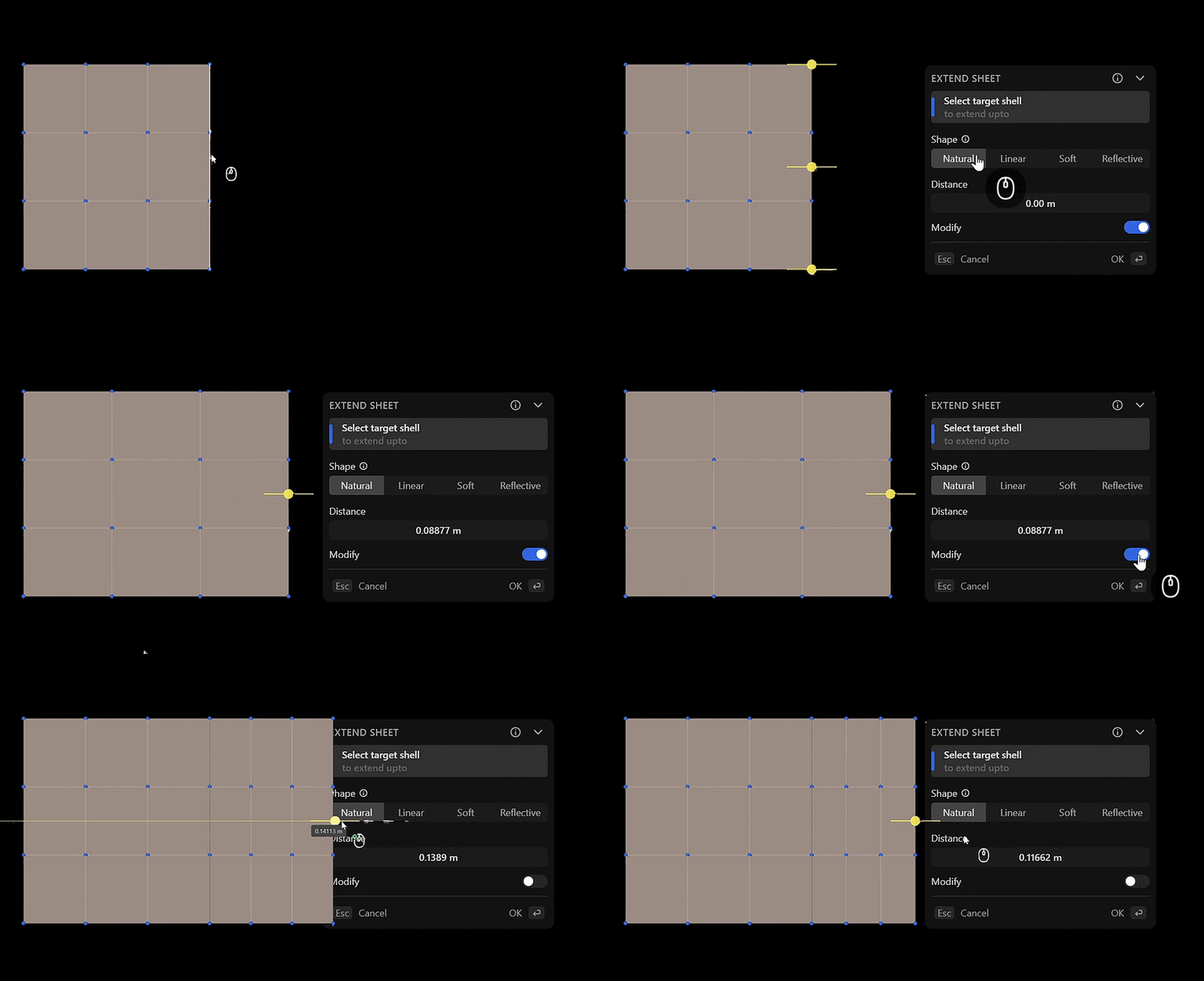
詳細: Extend
Boolean、Hollow、Thickenコマンド
- 失敗時の新しい視覚的ヒント
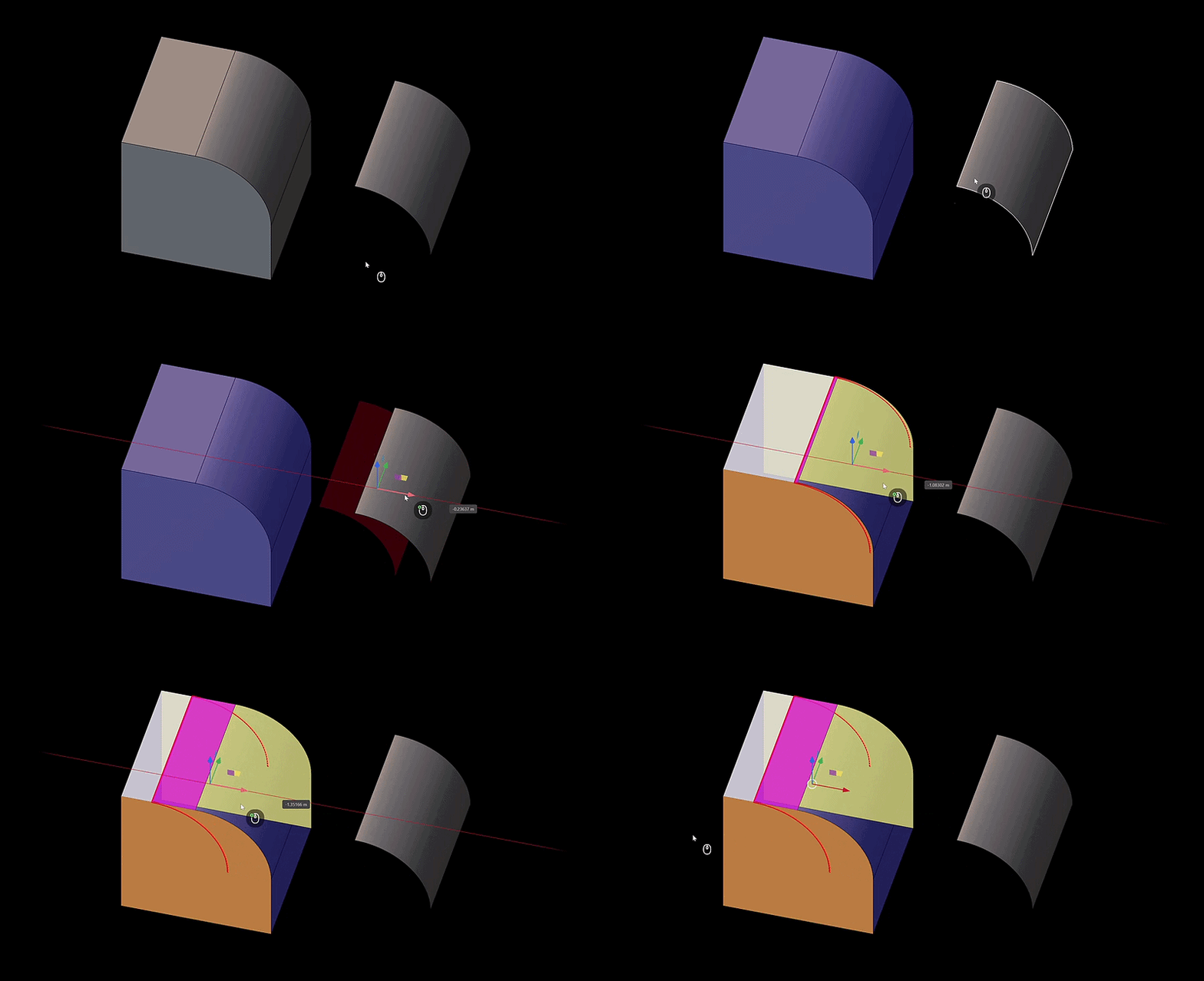
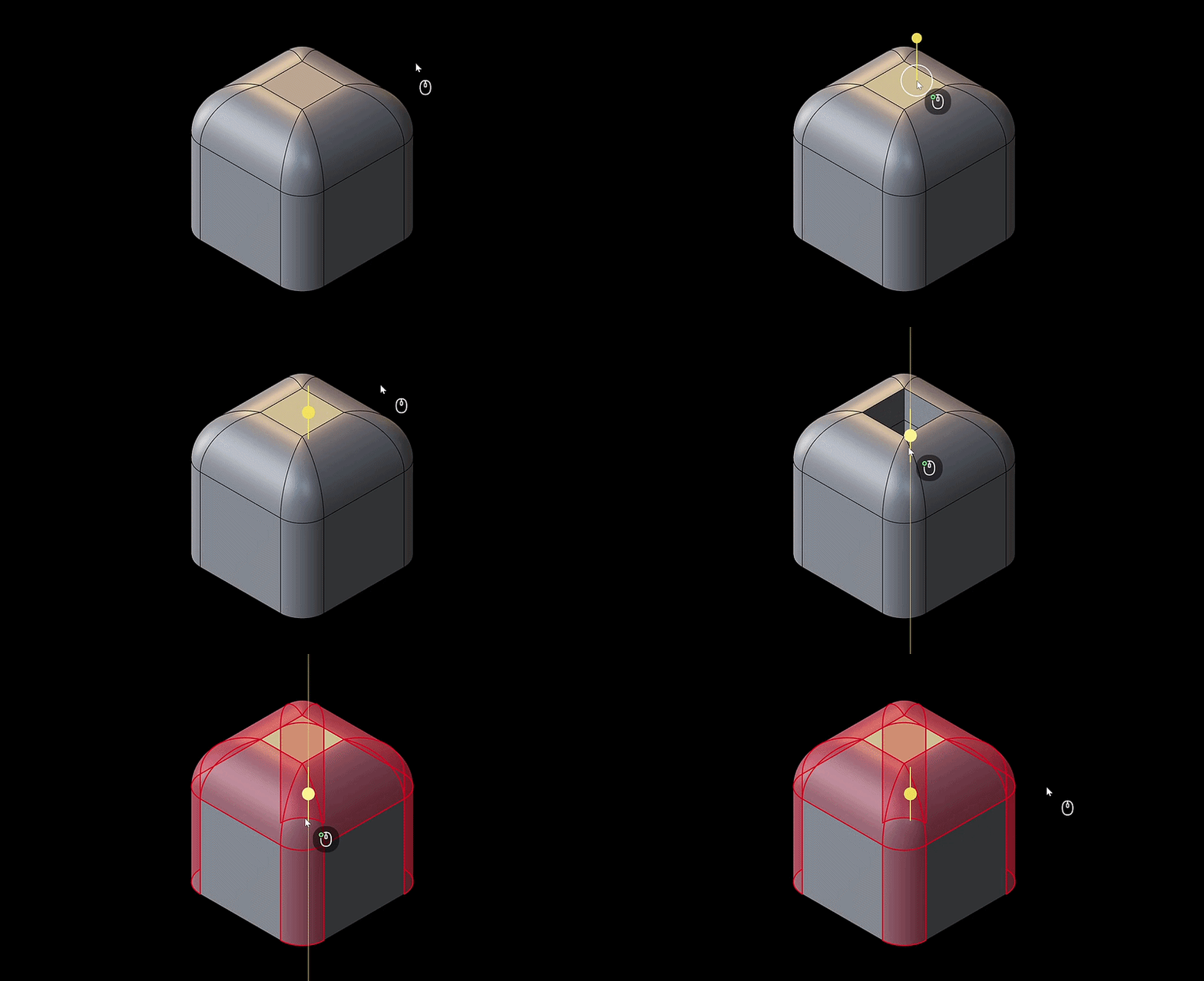
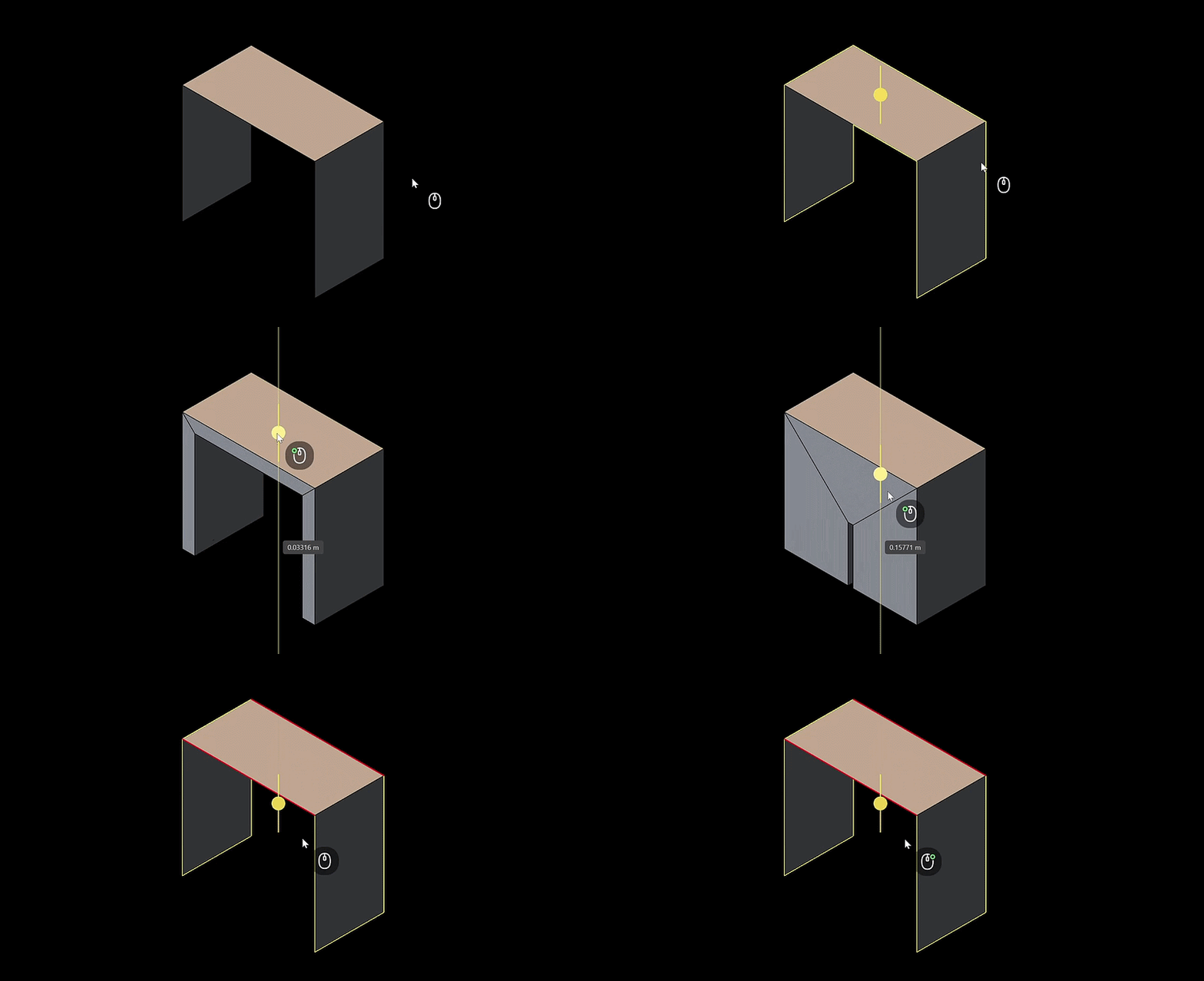
Boolean、Hollow、Thicken の操作が失敗すると、問題が発生しているジオメトリが赤でハイライトされるようになり、問題をすばやく見つけて修正できます。
Squareコマンド
- シートボディの入力サポート
Squareが、シートが単一の長方形フェースを持つ場合に限り、シートボディを入力として受け付けるようになりました。Sheet and Body 選択モード では、Refit Surfaceが自動的に適用されます。以前はこの入力は無効で、エラーの原因となっていました。
詳細: Square
Slideコマンド
- プロポーショナルフォールオフのサポート
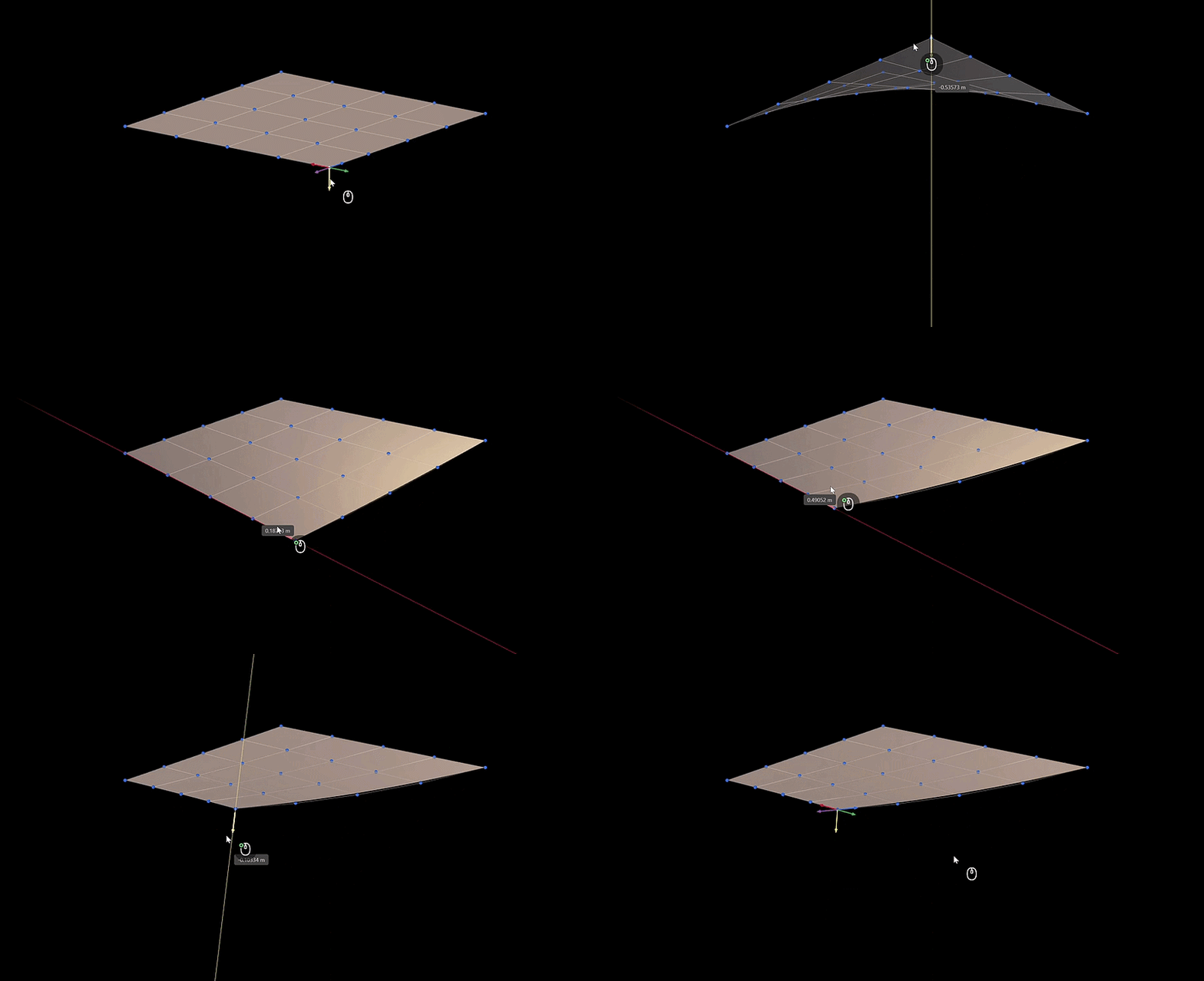
プロポーショナルフォールオフをサポートするようになりました。複数のサーフェスを一度にスライドさせると、それらのUV方向が調和されます。
詳細: Slide
5. インターフェースの改善
アウトライナー
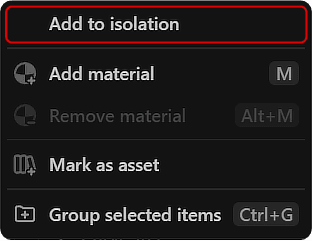
- コンテキストメニューの新アクション: アウトライナーに、Add to Isolation コンテキストメニューアクションが追加されました。アウトライナーでオブジェクトを右クリックして「Add to Isolation」を選択すると、そのオブジェクトが現在のアイソレーションレイヤーに追加され、他のオブジェクトから切り離して作業できます。
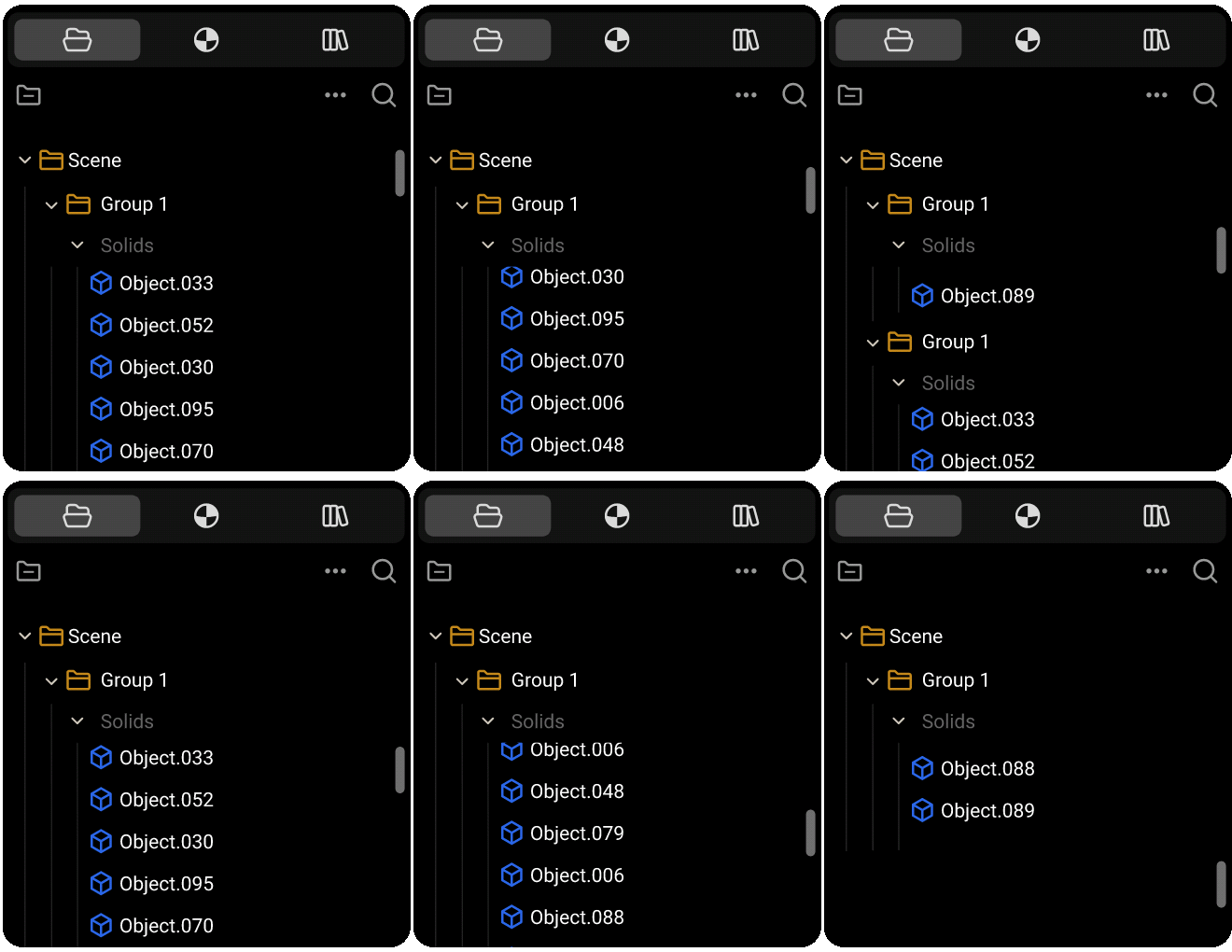
- 固定ヘッダー: アウトライナーに固定ヘッダーが追加され、多数のオブジェクトのリストをスクロールしても表示されたままになります。
ビューポートとナビゲーション
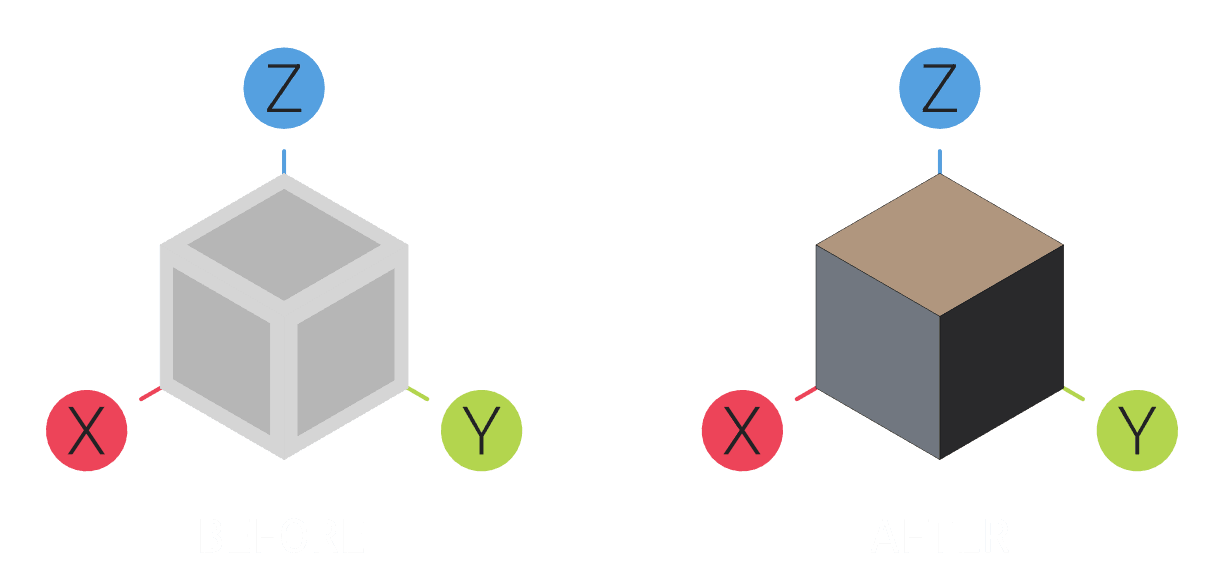
- ビューポートキューブ: ビジュアルスタイルを刷新し、ビューオプションにすばやくアクセスできる右クリックコンテキストメニューを追加しました。
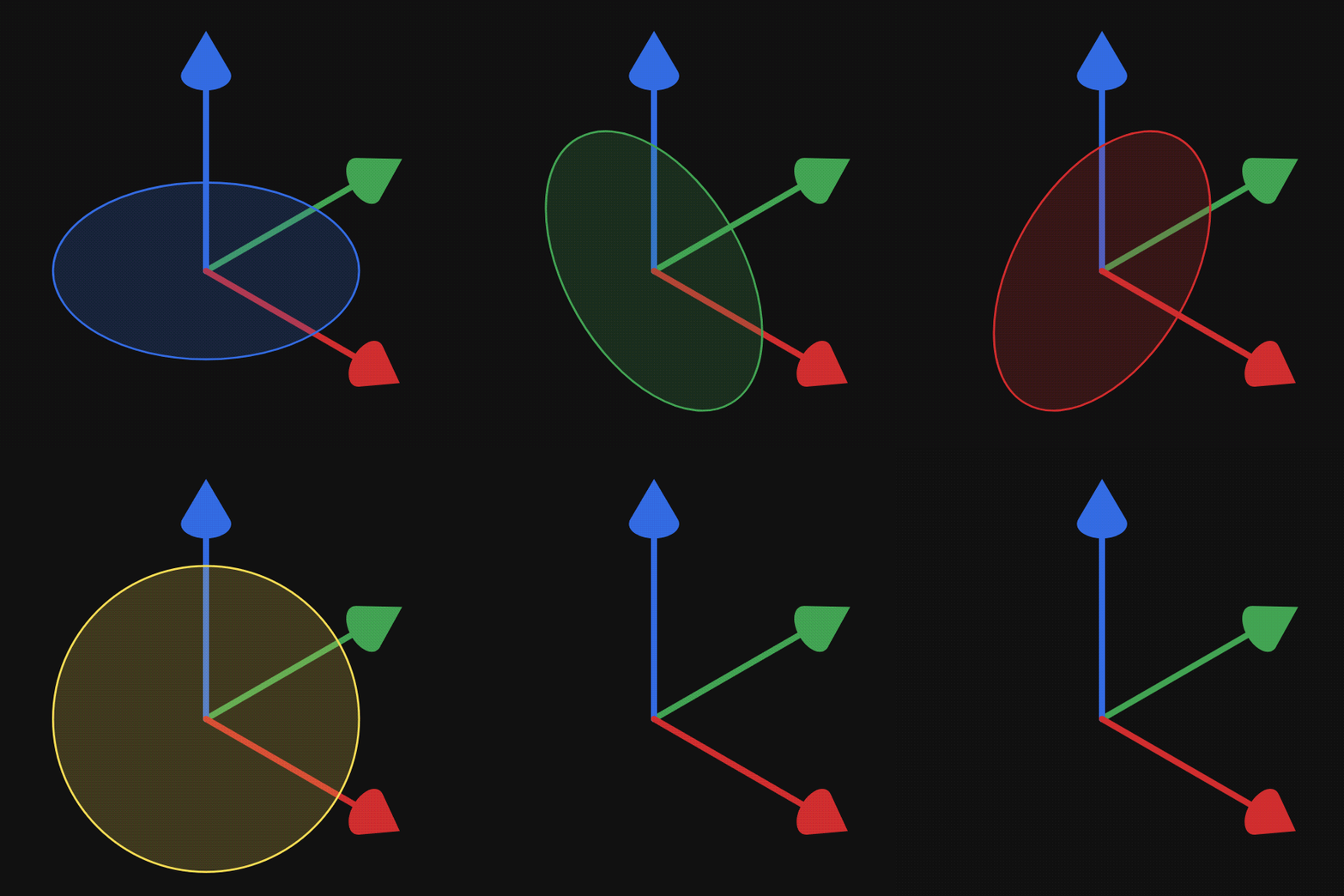
- 新しいギズモの外観: 有効にすると、投影方向を示す円形の平面が表示されます。これは、ミラーコマンドを含む、投影操作を伴うすべてのコマンドに適用されます。
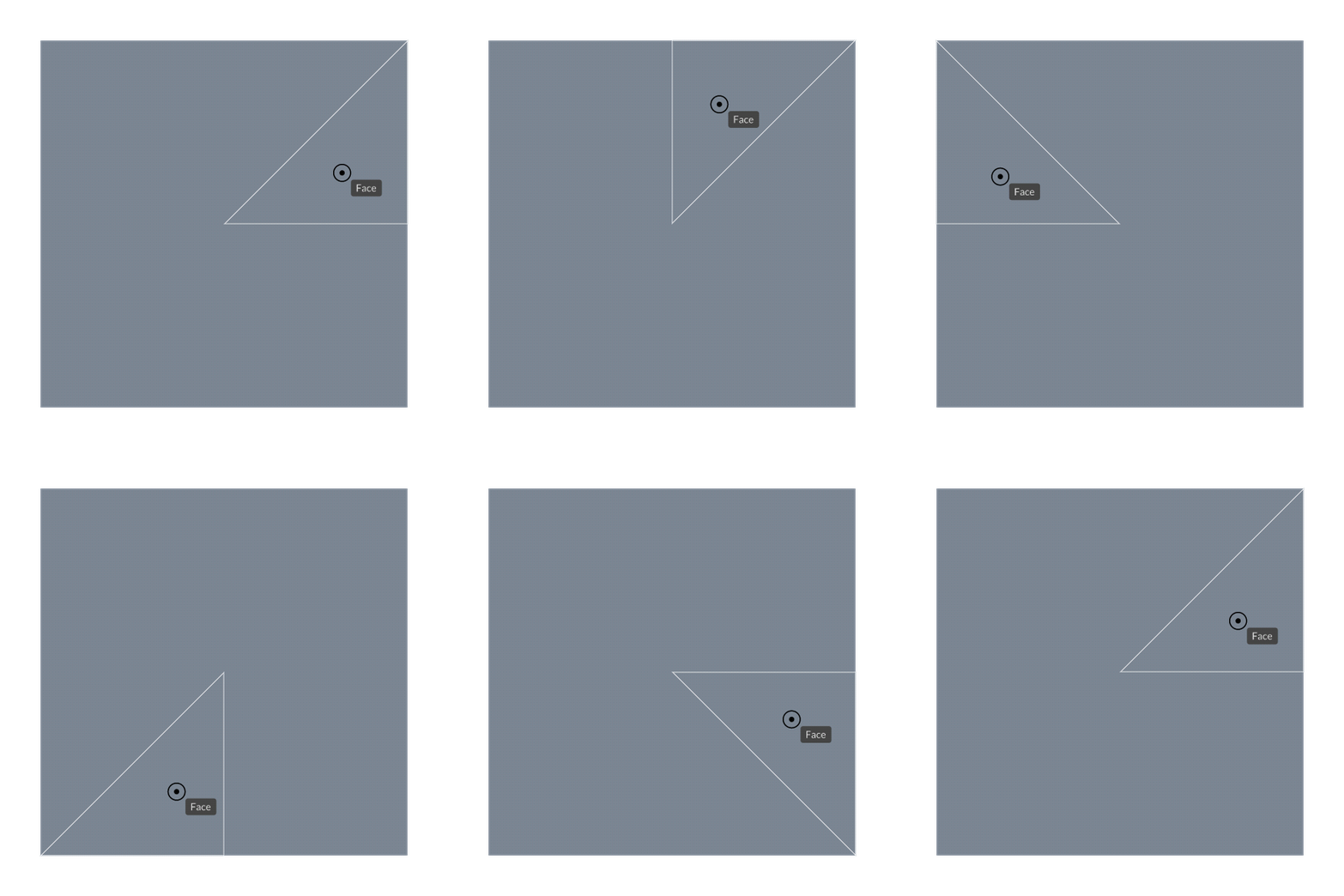
- メッシュスナップ: メッシュにスナップしているときに、部分的なワイヤーフレームを表示し、スナップ先のフェースを三角形として示すことで、視覚的にハイライトします。
パネルとダイアログ
- Assetsパネル: 検索クエリ、複数パックの選択、コンテキストメニュー。
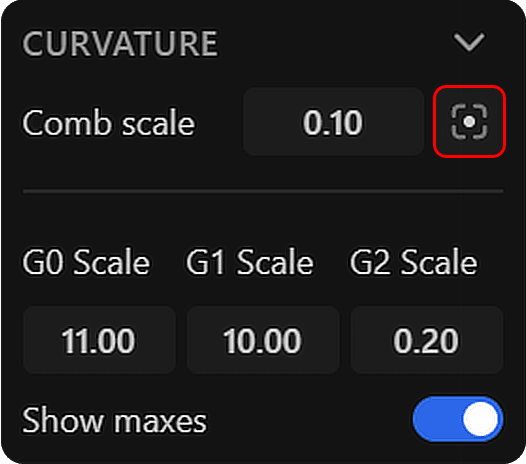
- Curvatureパネル: 現在のビューに合わせてコームをオートサイズする新しいボタンを追加しました。押すと、曲率コームが現在のビューに収まるよう自動的にサイズ変更されます。ズームイン/アウトするときや、曲率コームが小さすぎてはっきり見えないときに便利です。
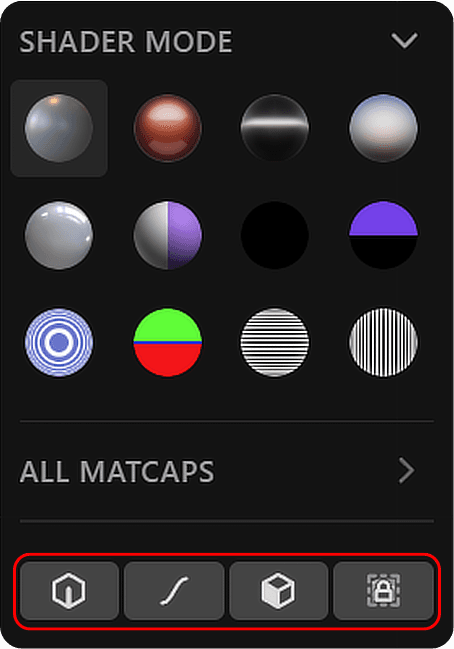
- Render Modeパネル: カーブ、エッジ、フェース、拘束の表示を切り替える新しいアイコンボタンを追加しました。
- Unitsパネル: デフォルトに戻すボタンを削除しました。
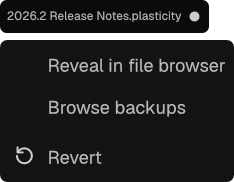
- ファイルタブ: 右クリックするとコンテキストメニューが表示されるようになりました。.Plasticityファイルの場所をファイルエクスプローラーですばやく表示したり、バックアップファイルを参照したりできます。さらに、現在開いているファイルに変更を加えた場合は、最後に保存した状態に戻すことができます。
- 長いダイアログ: 下にスクロールすると、コマンドダイアログの下部にわずかなフェードアウト効果が表示されるようになりました。
ビジュアルのカスタマイズ
- 外観: エッジとインスタンスエッジの色を、Preferences > Appearance でカスタマイズできるようになりました。
- マットキャップ: カスタムマットキャップに JSON ファイルを含めて、着色(tinted)するかしない(untinted)かを指定できるようになりました。マットキャップを参照してください。
コンテキストメニュー
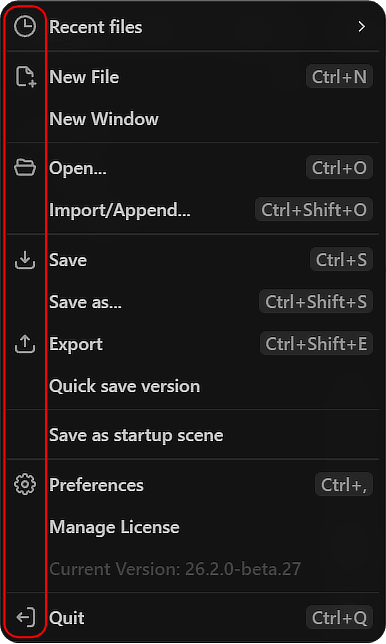
- Pメニュー: Pメニューに新しいアイコンが追加されました。
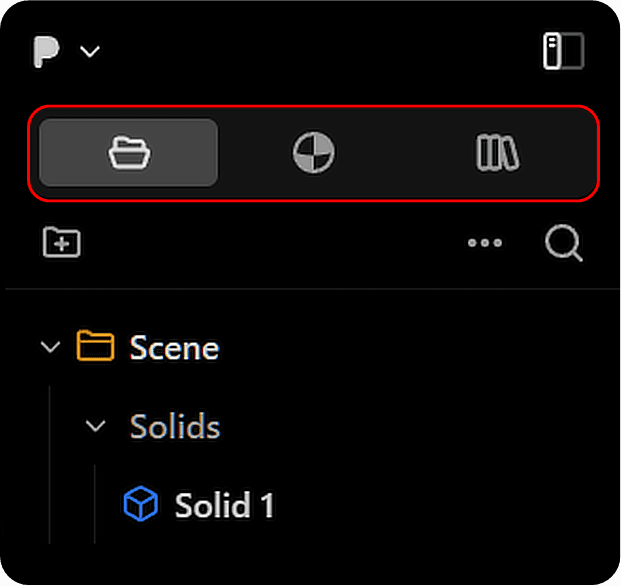
- アウトライナー: Outliner、Materials、Assets の各セクションに新しいアイコンが追加されました。
6. その他
新しいキーバインド
| キー | コマンド | コンテキスト |
|---|---|---|
| J | Join | Outliner |
| B | Toggle Boundary Alignment | Edge Align |
| P | Toggle Partial Alignment | Edge Align |
| P | Toggle Partial Alignment | Vertex Align |
試験的機能
- 自動Moveコマンド: ユーザーのフィードバックを集めることを目的として、アイテムを選択すると Move が自動的に呼び出されるようになりました。不要な場合は、Preferencesで無効にできます。
過去のアップデート情報
- 2026年4月16日 Version 2026.1