Blenderブリッジの紹介
Blender Bridge は、Plasticity と Blender の間でメッシュデータをストリーミングする Blender 用の Plasticity アドオンです。一度接続し、Refresh を押すだけでモデルが Blender に現れます。テンポラリファイルもエクスポートダイアログも不要で、設定に悩む必要もありません。Plasticity の NURBS モデリングに、Blender のレンダリング・ライティング・アニメーション・リギングツールを組み合わせたいときにいつでも使えます。
Live Link
Live Link をオンにすると、Plasticity のすべての変更が自動的に Blender に流れ込みます。エクスポートもテンポラリファイルも設定ダイアログも不要です。制御点を動かすと、数秒でレンダービューポートが更新されます。作業中のモデルを文脈の中で確認する最速の方法で、Blender のマテリアル、Cycles/Eevee のライティング、そしてシーンのカメラがすべての編集にリアルタイムで反応します。
Refacet と Remesh
すべてのファセットツールは Blender アドオン内から利用でき、許容誤差・エッジフロー・ポリゴン密度を Blender の Plasticity パネルから直接調整できます。低ポリプレビューから始め、レンダリング準備ができたら高密度メッシュへ、最終出力ではさらに細かくすることも可能です。
トポロジの決定は固定ではなくなります。マテリアル、ライティング、カメラ設定をそのままに、ワンクリックで異なる密度のシーンを再構築できます。
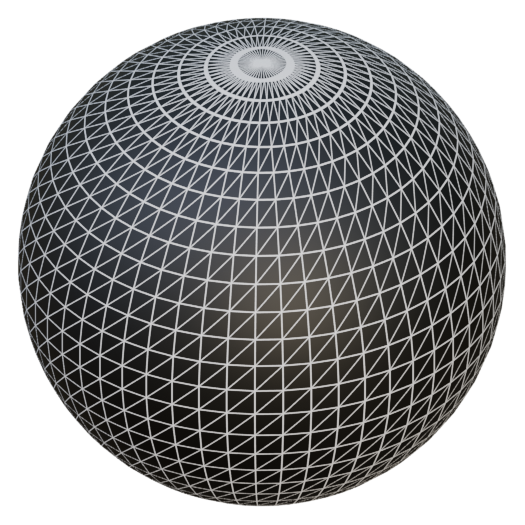
PolySplines
Blender でサブディビジョンサーフェスを使って形状をブロックアウトし、それを Outbox グループに入れると、Plasticity が自動的に G2 連続の編集可能な NURBS に変換します。
Sub-D モデリングの自由さで素早く形をスケッチし、その結果を Plasticity に戻してクリーンアップ、フィレット、製造準備や精密作業に進めたいときに使います。これはブリッジの中で唯一 Blender → Plasticity の方向に流れる機能で、CAD にコミットする前に試作できる範囲を大きく広げます。
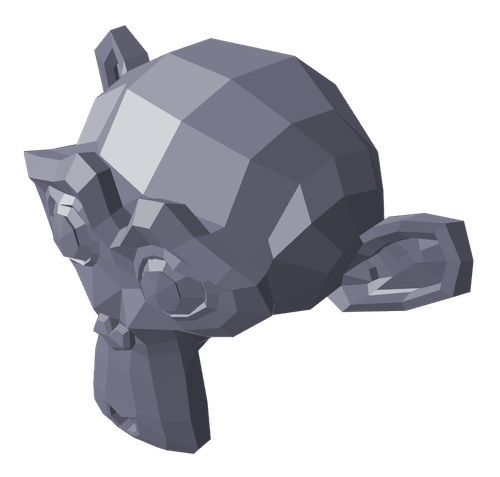
ワークフロー支援機能
ブリッジは、CADを変更してもBlenderのセットアップをそのまま保ちます。モディファイアは更新後も維持され、PlasticityのグループはBlenderのコレクションに変換され、小さなコマンドパネルがインポートしたジオメトリの選択と編集を簡単にします。
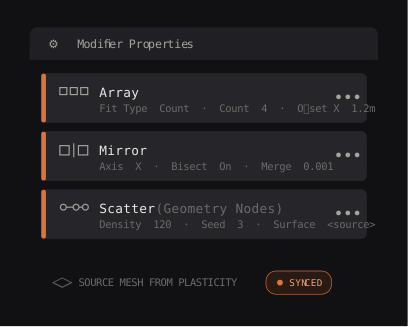
モディファイアワークフロー
インポートしたジオメトリの上に構築されたオブジェクトレベルのモディファイアやスキャッターシステムは、Refresh のたびに保持されます。一度プロシージャルワークフローを構築すれば、上流の CAD を更新し続けるだけです。
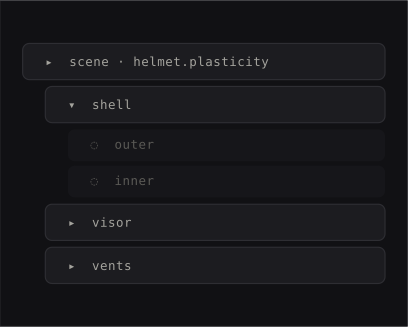
コレクション同期
Plasticity のグループは Blender のコレクションとして表示され、ドキュメント名でスコープされるため、複数ファイルのシーンでも整理された状態を保てます。
Selection utilities
Five Blender commands for working with imported Plasticity geometry: auto mark sharps and seams, merge UV seams, select faces or edges by their original Plasticity ID, and paint faces with vertex colors. Hover any command to see what it does.
始めよう!
すべての Plasticity ライセンスに無料で付属。Windows、macOS、Linux の Blender 4.1 以降に対応。