Shader Mode
Shader Mode
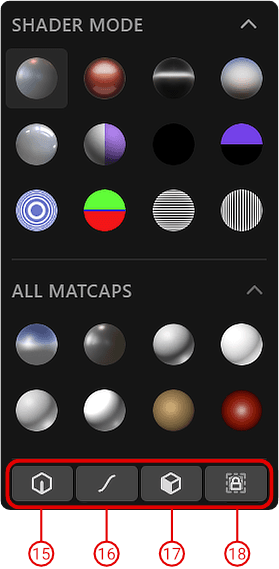
- Plasticity に組み込まれているシェーダーは、クリックすることで切り替えられます。Render mode がオフの場合、選択した Plasticity のマットキャップがオブジェクトに適用されて表示されます。
利用可能なマットキャップ
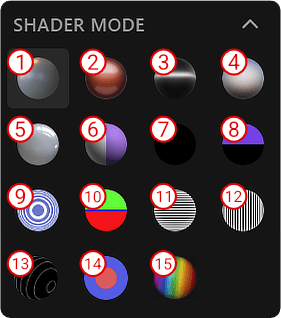
| 名前 | 番号 | 用途 | 備考 |
|---|---|---|---|
| Ceramic Dark | 1 | デフォルトの外観 | - |
| Metal Carpaint | 2 | 光沢のある外観 | - |
| Dark Shiny | 3 | 光沢のある外観 | - |
| Gradient | 4 | 環境グラデーションの外観 | - |
| Ceramic Lightbulb | 5 | ハイライトチェック | Render Mode がオフの場合、異なるマテリアルカラーを割り当てて、ビューポートでリアルタイムに表示できます。 |
| Color Matcap | 6 | マットな外観 | Render Mode がオフの場合、異なるマテリアルカラーを割り当てて、ビューポートでリアルタイムに表示できます。 |
| Black Silhouette | 7 | シルエットチェック | - |
| Color Silhouette | 8 | カラー付きシルエットチェック | Render Mode がオフの場合、異なるマテリアルカラーを割り当てて、ビューポートでリアルタイムに表示できます。 |
| Isophote/Isoangle | 9 | 静的なサーフェス連続性チェック | シェーダーは現在のカメラアングルに基づいてオブジェクトに適用されます。ストライプの密度は "Material Options" メニューで調整できます。 |
| Draft Angle | 10 | 金型の抜き勾配チェック | 抜き角度は現在のコンストラクションプレーンに基づいてオブジェクト上に表示されます。コンストラクションプレーンを基準とした抜き角度のしきい値(青)は "Material Options" メニューで調整できます。 |
| Horizontal Zebra Reflection | 11 | サーフェス連続性チェック | ゼブラストライプの本数は "Material Options" メニューで調整できます。 |
| Vertical Zebra Reflection | 12 | サーフェス連続性チェック | ゼブラストライプの本数は "Material Options" メニューで調整できます。 |
| Topography Shader | 13 | サーフェスチェック | インポートしたメッシュファイルに使用すると、リバースエンジニアリング用にトレースしたり、ワイヤーフレーム風の表示を作成したりできます。ハイライターや他のシェーダーでは見えにくい、複雑な曲線や変形を持つ有機的な形状の分析に便利です。方向とラインの分布は "Material Options" パネルで調整できます。 |
| Face direction | 14 | 法線サーフェスチェック | このシェーダーを使って、反転しているサーフェスがないかを確認できます。青はサーフェスが外向き、赤は内向きであることを示します。 |
| Curvature | 15 | 曲率解析チェック | このシェーダーを使うと、カラーマップによってサーフェス全体の曲率の変化を可視化し、曲率が一定かどうかを確認できます。 Gaussian: サーフェスがある方向の膨らみから反対方向の膨らみへ切り替わる変曲点(緑 = 曲率ゼロ)を検出します。不連続の発見やスムーズな遷移の検証に最適です。 Mean: 両方向の曲率を平均して、全体的な滑らかさを把握します。Gaussian よりも感度が低く、修正後に誤検出なしで滑らかな流れを確認する際に使用します。 Max: 最も大きく曲がっている方向を抽出します。サーフェスのシック化(厚み付け)やオフセットの際に、指定したオフセット距離で自己交差する領域を示すため、問題箇所の特定に使われます。サーフェス同士の比較や、ある方向だけ想定と異なる曲がり方をする原因のデバッグにも役立ちます。 |
Ambient Occlusion (AO)
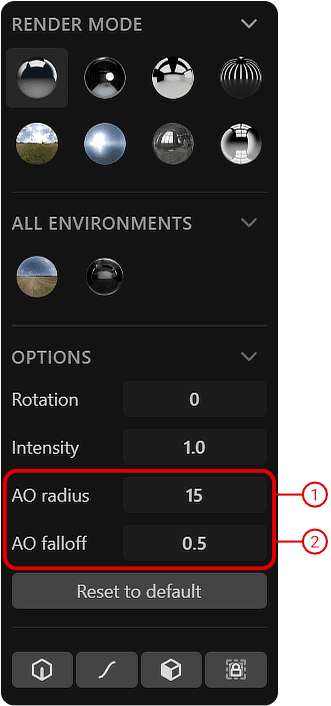
Ambient Occlusion はデフォルトでオフになっています。Preferences メニューの Performance セクションで有効にできます。AO の有効化は、ハイエンド GPU を搭載したマシンで推奨されます。半径 (1) やフォールオフ (2) などの外観は、Render Mode の Options セクションで調整できます。
All Matcaps
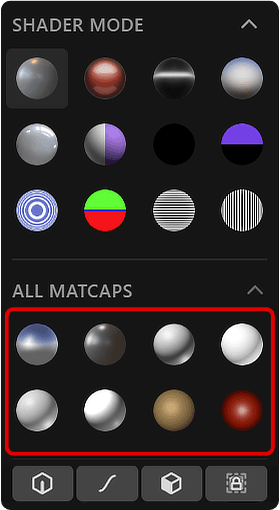
- カスタムマットキャップは "All Matcaps" カテゴリに表示されます。
カスタムマットキャップのインストール
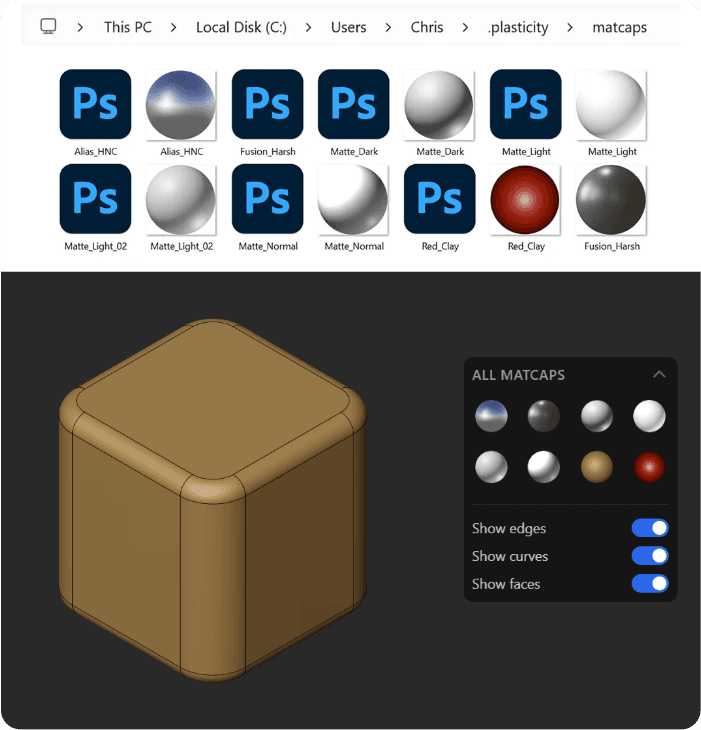
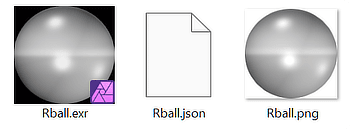
- カスタムマットキャップのファイルを用意します。EXR ファイルと PNG ファイルの名前は同一にしてください。
- お使いのオペレーティングシステムで
.plasticityディレクトリを探し、"matcaps" という名前の新しいフォルダを作成します。
C:/Users/<username>/.plasticity に移動します。
- カスタムマットキャップのファイルをこのフォルダに移動し、Plasticity を再起動して変更を反映させます。
ヒント
- EXR ファイルと PNG ファイルは、どちらも背景が透明な 512x512 ピクセルにしてください。また、EXR ファイルは少なくとも 16 ビットのカラーレンジにする必要があります。
注意
.plasticityディレクトリにアクセスするには、お使いのオペレーティングシステムで隠しフォルダを表示するオプションを有効にしてください。
ティント可能なカスタムマットキャップ
マットキャップのファイルと同じ場所に JSON ファイルを追加することで、カスタムマットキャップをティント(着色)あり/なしのどちらにするかを制御できます。JSON ファイルの名前はマットキャップと同じにする必要があります。
たとえば、マットキャップのファイルが my_matcap.png と my_matcap.exr の場合、次の内容で my_matcap.json というファイルを作成します。
{
  "isTinted": true
}
ティントありのマットキャップにするには isTinted を true、ティントなしにするには false に設定します。
JSON ファイルの作成
- 任意のテキストエディタ(メモ帳、TextEdit、VS Code など)で新しいテキストファイルを作成します。
- ファイルに次の内容を貼り付けます。
       {
         "isTinted": true
}-
マットキャップと同じ名前(例:
my_matcap)でファイルを保存し、拡張子を.jsonに変更します。 -
JSON ファイルをマットキャップのファイルと同じフォルダに置きます。これで、マットキャップは指定したティント設定を使用するようになります。
エッジ、カーブ、フェースの表示切り替え
- エッジ、カーブ、フェースは、切り替えボタンで表示/非表示にできます。
| 機能 | ショートカット | ボタン | コマンド名 |
|---|---|---|---|
| エッジの表示切り替え (オフにするとエッジが非表示になります。) | (15) | Viewport: toggle Edges | |
| カーブの表示切り替え (オフにするとカーブが非表示になります。) | (16) | Viewport: toggle Curves | |
| フェースの表示切り替え (オフにするとフェースが非表示になります。) | (17) | Viewport: toggle Faces | |
| コンストレイントの表示切り替え (オフにするとコンストレイントが非表示になります。) | (18) | Viewport: toggle Constraints |