Plasticity Share へ公開
CommandPlasticity Share へ公開
Shortcut—
Button コマンドパレット内
コマンドパレット内Available in
IndieStudio
説明
(.plasticity) ファイルをクラウドにアップロードし、新しいブラウザタブで開く一意のプライベート URL を生成します。リンクは閲覧専用として誰とでも共有できます。リンクを共有した時点で公開状態になります。アップロードされた各ドキュメントは複数のリビジョンをサポートしており、Plasticity Share (opens in a new tab) ページで管理および削除できます。
💡
- 公開されるのはモデルのメッシュ表現のみで、CAD ジオメトリやソースファイルは含まれず、ファイルのダウンロードもできません。
- この機能はデフォルトで無効になっています。設定 > Web Publishing から有効化してください。
- Web への公開では、Assets メニューのマテリアル情報もエクスポートされます。
- メッシュデータは 閲覧専用 であり、公開されたメッシュを直接編集することはできません。
- ライセンス種別に関係なく、すべてのユーザーに 5 GB のクラウドストレージが提供されます。
基本的な使い方
- Web に公開したいオブジェクトを選択します。
- コマンドパレットで Plasticity Share へ公開 と入力して実行します。
- 「Web に共有してもよいですか?」というポップアップが表示されるので、Yes をクリックします。
- 新しいブラウザタブが開き、公開されたオブジェクトが表示されます。
- 共有されたオブジェクト用の一意の URL が生成されます。
Web ビューポートインターフェース
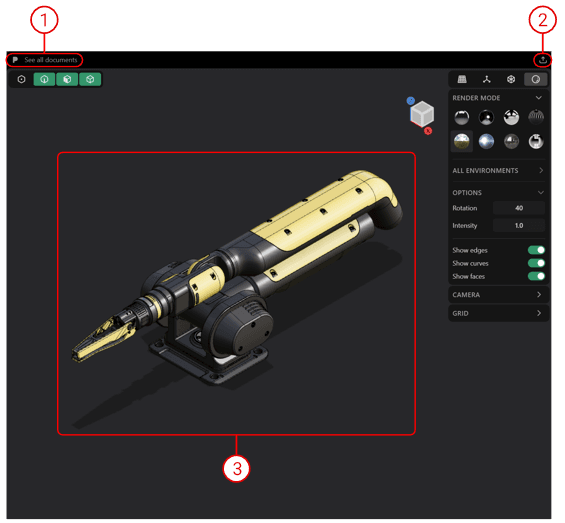
| 番号 | 要素 | 説明 |
|---|---|---|
| 1 | すべてのドキュメント | クラウドサーバー上に公開されたすべてのドキュメントを表示します。 |
| 2 | サインアウト | 現在の Web セッションからサインアウトします。サインアウト時には「Not signed in. Share a document from Plasticity and refresh this tab to sign in.」と表示されます。 |
| 3 | メッシュデータ | Plasticity で選択したオブジェクトが可視化用にメッシュデータへ変換されたものです。 |
💡
すべてのドキュメントインターフェース
ここは Plasticity Share のページで、クラウドサーバーにアップロードしたすべてのドキュメントを確認できます。
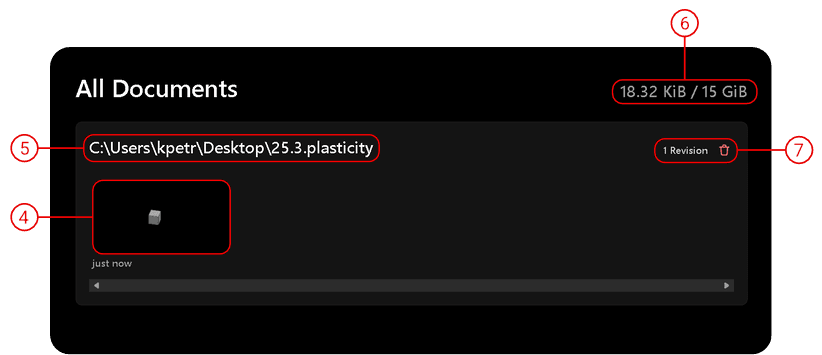
| 番号 | 要素 | 説明 |
|---|---|---|
| 4 | ドキュメントサムネイル | ドキュメント内容を表すプレビュー画像。 |
| 5 | ドキュメントの場所 | Plasticity ドキュメントが保存されている PC 上のローカルディレクトリパス。 |
| 6 | クラウドストレージ表示 | 残りのクラウドストレージ容量を表示します。 |
| 7 | リビジョン表示 | Web 上で更新されたリビジョン数を表示します。 |