平面カーブのオフセット
CommandOffset Curve
ShortcutO
Button In Suggested Commands Menu
In Suggested Commands MenuAvailable in
IndieStudio
説明
距離を指定して平面カーブをオフセットし、新しいカーブを作成します。両側への対称オフセットのオプションも利用できます。
基本的な使い方
- オフセットしたいカーブを選択します。
- O を押します。
- 黄色い矢印を移動して距離を指定します。
- コマンドダイアログとキーボードショートカットでオプションを設定します。
- Command Dialog
- 距離: 距離を指定します。
- ギャップ埋め: 空きスペースの埋め方を指定します。
- ラウンド: 凸角を丸めます。
- リニア: 凸角を直線で結び、追加の頂点を加えます。
- ナチュラル: 追加の頂点を加えずに元の形状を保持します。
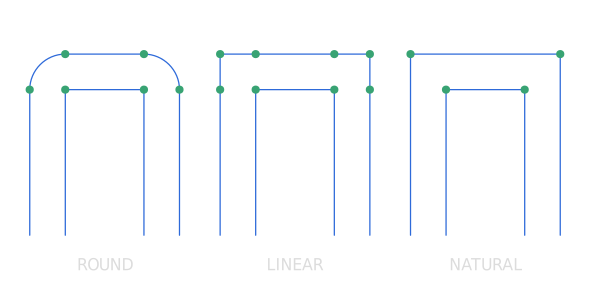
-
Keyboard Shortcuts
- S 距離をロック: 両側に等しい距離でオフセットします。
- F フリースタイル: 以下で説明するフリースタイル平面カーブのオフセットと同様に機能します。
- O スロット: スロットコマンドを呼び出します。
- V ギャップ埋め: ギャップ埋めオプションを切り替えます。
- D 距離: マウスの移動で距離を指定します。
- コマンドダイアログのOKまたは右クリックで確定します。
フリースタイル平面カーブのオフセット
カーソルの移動で距離を指定して平面カーブをオフセットし、新しいカーブを作成します。両側への対称オフセットのオプションも利用できます。
注意: このコマンドは、カーブをオフセット コマンドの フリースタイル オプションからだけでなく、コマンドパレットの フリースタイル平面カーブをオフセット を使用して実行することもできます。
基本的な使い方
- オフセットしたいカーブを選択します。
- O を押します。
- F を押してフリースタイルモードに入ります。
- カーソルをオフセットポイントに移動してクリックします。
- グリッドスナップが有効な場合、オフセットポイントはグリッドにスナップします。
- オブジェクトスナップが有効な場合、オフセットポイントはオブジェクトにスナップします。
-
Command Dialog
- 距離: 距離を指定します。
- ギャップ埋め: 空きスペースの埋め方を指定します。
- ラウンド: 凸角を丸めます。
- リニア: 凸角を直線で結び、追加の頂点を加えます。
- ナチュラル: 追加の頂点を加えずに元の形状を保持します。
-
Keyboard Shortcuts
- S 距離をロック: 両側に等しい距離でオフセットします。
- V ギャップ埋め: ギャップ埋めオプションを切り替えます。
- コマンドダイアログのOKまたは右クリックで確定します。