使い方
セットアップ
開始する前に、Blender Bridge アドオンをインストールし、Plasticity でサーバーを有効にしてください。まだの場合は、セットアップ手順 を参照してください。
基本的な使い方
ブリッジは、必要に応じて Plasticity から Blender へオブジェクトを転送します。Blender 内の Plasticity サイドバーで Refresh をクリックすると、現在の Plasticity シーンが転送されます。
-
Plasticity 内 — 作業したいドキュメントを開くか作成します。
-
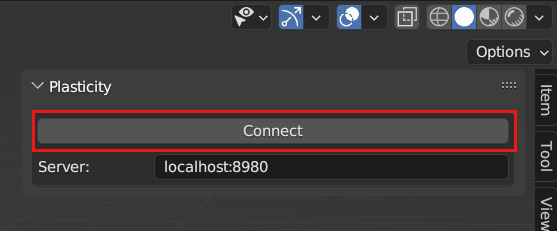
Blender 内 — 3D ビューポートの Plasticity サイドバーを開き、Connect をクリックします。接続されると、追加のオプションが表示されます。
-
Blender 内 — Refresh をクリックして、Plasticity から Blender シーンへオブジェクトを取り込みます。
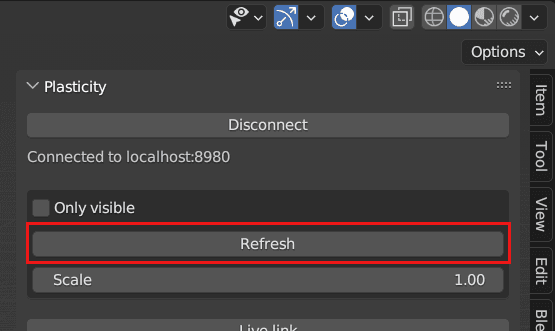
Plasticity のすべての Solid と Sheet は Blender では Mesh として読み込まれます。いくつかのパネルオプションが転送内容に影響します:
- Only Visible — オフ(デフォルト)の場合、Plasticity で非表示のオブジェクトも Blender では非表示として転送されます。オンの場合、非表示オブジェクトは完全にスキップされます。
- Scale — インポートされるジオメトリのサイズを乗算します。Plasticity と Blender の単位スケールが異なる場合に便利です。
-
Plasticity で編集し、Blender で更新 — 上流でジオメトリを変更したら、再度 Refresh をクリックして Blender を更新します。マテリアル、モディファイア、トランスフォーム、選択状態は保持されます。何が保持されるかは Workflow Helpers を参照してください。
Live Link
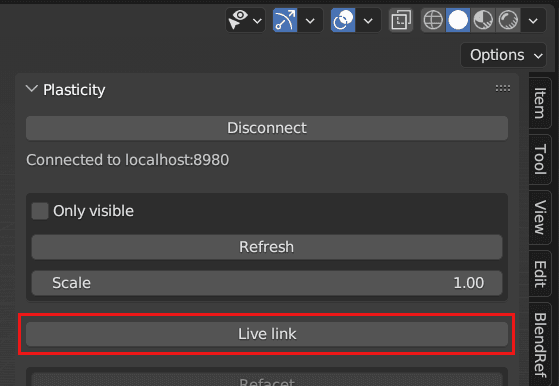
Live Link を使うと手動の更新操作が不要になります。Plasticity での変更がリアルタイムで Blender にストリーミングされます。
-
Plasticity 内 — ストリーミングしたいドキュメントを開きます。
-
Blender 内 — Plasticity サイドバーで Live Link をクリックします。
-
Plasticity で編集 — 制御点を動かす、エッジをフィレットする、パラメータを変更するなどすると、1〜2 秒以内に Blender が更新され、カメラ・ライト・マテリアルがリアルタイムに反応します。
Live Link は作業中にモデルを文脈の中で確認する最速の方法です。ストリームを一時停止したいときはオフにします。
Refacet Mesh
Refacet はインポートされたメッシュを再トポロジーし、元の NURBS サーフェスから三角形分割を再生成します。Plasticity を変更せずに、ブロッキング中の低ポリプレビューとレンダー用の高密度メッシュを切り替えるのに使えます。
-
Blender で転送されたオブジェクトを選択します。
-
Plasticity サイドバーで Refacet をクリックします。
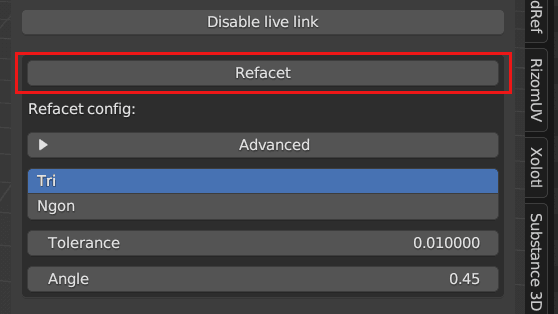
Refacet は新しいエッジに自動的にシャープを設定するため、スムーズシェーディングがそのまま維持されます。
基本設定
- Tri / Ngon — 生成するポリゴンの種類。Tri は三角形のみ、Ngon は必要に応じて 5 辺以上のポリゴンを許可します。
- Tolerance — 元の NURBS サーフェスと新しいメッシュの最大許容誤差。値を小さくするとサーフェスにより忠実になりますが、ポリゴン数が増えます。
- Angle — 隣接面の最大角度。値を小さくすると滑らかな曲率になりますが、ポリゴン数が増えます。
詳細設定
パネルの Advanced をクリックすると詳細設定が表示されます:
- Min Width — 出力メッシュの最小フェイス幅。小さい値ほど細かいディテールを許容します。
- Max Width — 最大フェイス幅。小さい値ほど密な分割になります。
- Edge Chord Tolerance — 新しいエッジが元の NURBS エッジにどれだけ追従するか。
- Edge Angle Tolerance — エッジに適用される角度許容値。
- Face Plane Tolerance — 平坦な領域が元の NURBS 面にどれだけ一致するか。
- Face Angle Tolerance — 面全体に適用される角度許容値。
選択ユーティリティ
Plasticity サイドバーには、インポートされたジオメトリを扱うための 5 つの Blender コマンドが用意されています。各コマンドは、インポート時に保持された Plasticity のフェイス・エッジ ID を使用します。
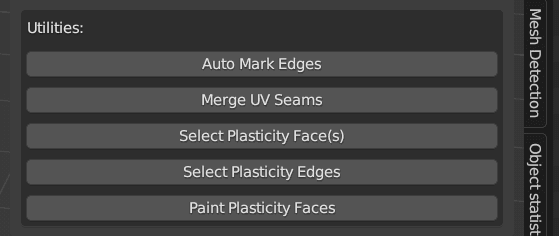
- Auto Mark Edges — 選択したフェースに基づき、直前のオペレーターパネルの設定に応じて、エッジをシャープまたはシームとしてマークします。
- Merge UV Seams — 選択したフェースに基づいて、UVシームを統合します。
- Select Plasticity Face(s) — Plasticityのフェース情報に基づいて、フェースの選択範囲を拡張します。
- Select Plasticity Edges — フェースを選択した後にこのコマンドを実行すると、Plasticityのエッジ情報に基づいてエッジが選択されます。
- Paint Plasticity Faces — Plasticityのフェース情報に基づき、頂点カラーをランダムに塗り分けます。
PolySplines の使用
PolySplines は逆方向に流れます:Blender でサブディビジョンサーフェスを使って形状をモデリングし、それを Plasticity に送り返すと、自動的に G2 連続の編集可能な NURBS になります。Studio ライセンスが必要です。変換の詳細は PolySplines ドキュメント を参照してください。
基本ワークフロー
-
Plasticity 内 — 空のシーンから開始します。ドキュメントに何かあると、接続時に Blender に送られ、PolySplines を通じて戻ってきてしまうため、望ましくありません。
-
Blender 内:
-
Plasticity サイドバーで Connect をクリックします。
-
Only Visible を有効にして、Plasticity から Blender へ何も転送されないようにします。
-
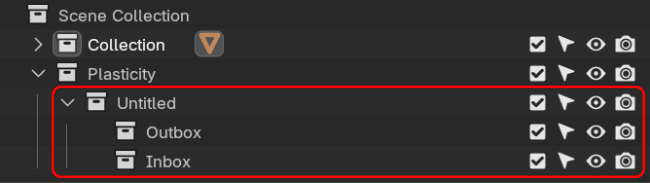
Refresh をクリックして、PolySplines グループをアウトライナーにセットアップします。
-
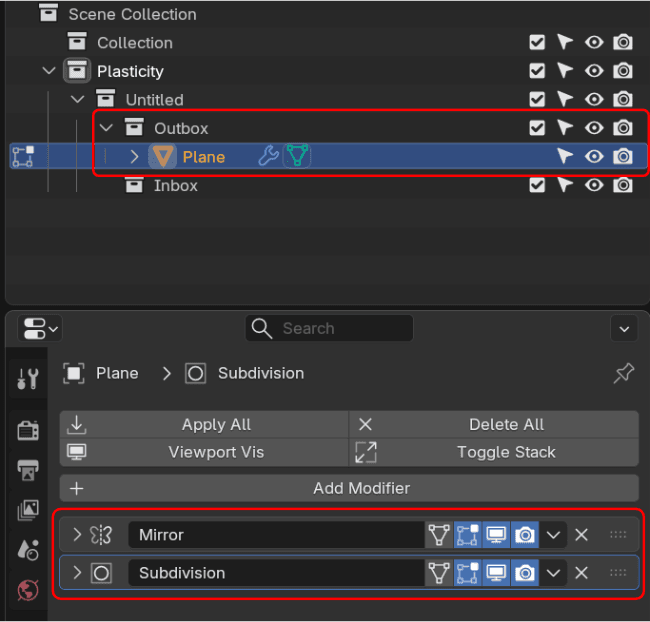
Blender オブジェクトを Outbox グループに入れ、Subdivision Surface モディファイアをレベル 1 以上で追加します。
他のジオメトリ変更系モディファイアは、スタック内で Subdivision の 後 に置く必要があります。転送時にすべてのモディファイアが自動的に適用されます。
-
Refresh をクリックして、オブジェクトを Plasticity に送り返します。
-
-
Plasticity 内 — 変換された PolySpline サーフェスが表示されます:
- スケール、位置、回転は自動的に転送されます。
- Blender のモディファイアはすべて転送時にベイクされます。
- 結果は編集可能な NURBS サーフェスとなり、フィレット、ブーリアンなど Plasticity のツールセットで操作できます。
Mirror Modifier: ミラープレーンにオブジェクトが接触している必要があります。プレーンの近くに浮いているだけでは正しくミラーされません。