カーブインスタンスの作成
CommandCreate Instance
Shortcut—
Button In Command Palette
In Command PaletteAvailable in
IndieStudio
説明
カーブの再利用可能な複製を作成します。インスタンスは、ソリッドやシートオブジェクトのインスタンス化と同様に、変換データ(位置、ピボットポイント、回転、スケール)とカラーデータを保存し、元のカーブを参照します。マスターカーブに加えられた変更は、そのすべてのインスタンスに即座に反映されます。
カーブインスタンスはソースの読み取り専用コピーであるため、独立して編集することはできません。また、CV(コントロール頂点)のレイアウトが非表示になるため、元のカーブとは視覚的に異なります。
💡
基本的な使い方
- 親オブジェクトとして使用するカーブを選択します。
- コマンドパレットを開き、インスタンスを作成 と入力してコマンドを実行します。
- 新しく作成されたインスタンスを目的の場所に移動します。
- コマンドダイアログのOKまたは右クリックで確定します。
🗒️
注: インスタンスが作成されたら、そのインスタンスを何度でも複製でき、すべての複製は元の親オブジェクトに加えられた変更を引き続き反映します。
インスタンスグループ
グループのインスタンス化のプロセスは、カーブのインスタンス化と似ています。
グループが選択されており、プライマリスケッチが含まれている場合、グループのインスタンスが作成され、アウトライナーの専用カテゴリの下にグループフォルダーの外に配置されます。
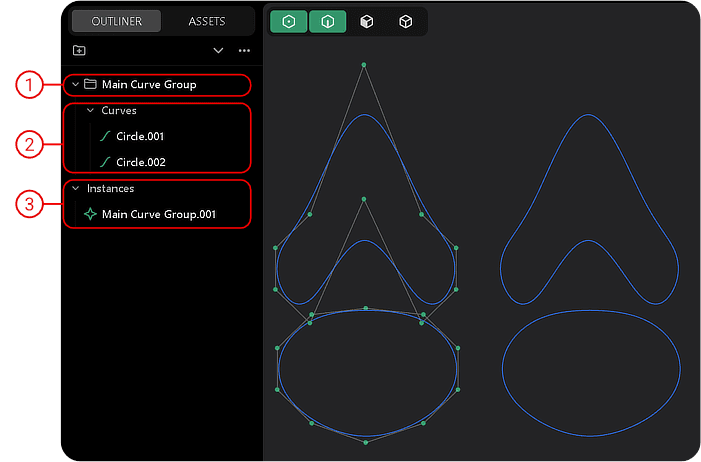
| 番号 | 説明 |
|---|---|
| 1 | 内部にコンポーネントを含むメイングループ。 |
| 2 | インスタンス化される親オブジェクト。 |
| 3 | 「インスタンス」 カテゴリの下のメイングループ外に割り当てられたメイングループのインスタンス。 |
基本的な使い方
- アウトライナーでインスタンス化するグループを選択します。
- コマンドパレットで インスタンスを作成 を検索して実行します。
- インスタンス化されたグループを移動します。
- コマンドダイアログのOKまたは右クリックで確定します。