スケール
Commandスケール
ShortcutS
Button In Command Bar
In Command BarAvailable in
IndieStudio
説明
スケールギズモを使用してオブジェクトをスケーリングします。単一軸の制限またはフリースタイルスケールのオプションが使用できます。ピボットポイントも調整可能です。新しいプリミティブまたはスケッチオブジェクトを初期挿入ポイントに挿入すると、スケールギズモとピボットは自動的にオブジェクトのサーフェス法線に合わせて再配置されます。
基本的な使い方
- スケーリングしたいオブジェクトを選択します。
- Sを押します。
- 表示されたスケールギズモを使用してサイズを変更します。
- コマンドダイアログとキーボードショートカットでオプションを設定します。
-
コマンドダイアログ
-
XYZ: X、Y、Z軸のスケールを指定します。
-
オリエンテーション: スケールギズモの向きを設定します。
 ノーマル: オブジェクトのサーフェス法線に合わせて向きを設定します。
 ピボット: 以前に定義したピボットの向きに合わせて向きを設定します。
 コンストラクションプレーン: アクティブなコンストラクションプレーンに合わせて向きを設定します。
 ワールド: グローバル(ワールド)軸に合わせて向きを設定します。
-
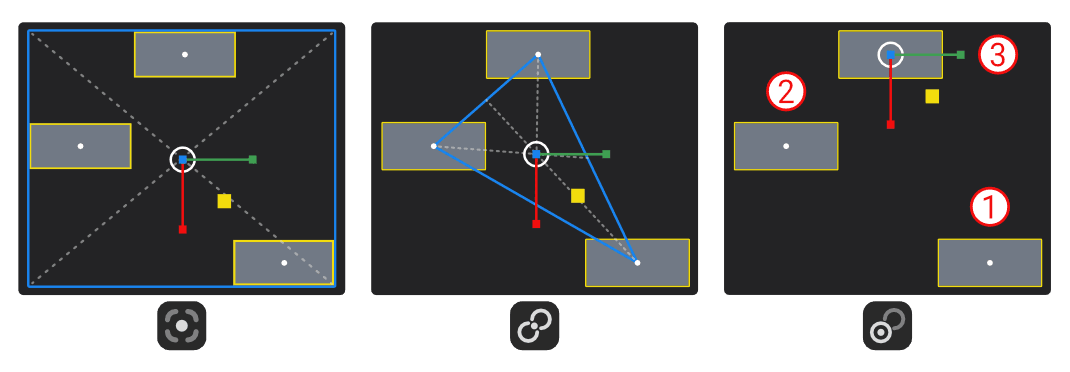
ピボット: ピボットポイントの位置を設定します。
 Bbox: 選択したオブジェクトを囲むバウンディングボックスの中心にピボットを配置します。
 メジアン: 選択したオブジェクトのピボットの平均位置にピボットを配置します。
 アクティブ: 最後に選択した(アクティブな)オブジェクトのピボットにピボットを配置します。
-
詳細設定:
- インスタンスを逆変換する: 各インスタンスに自動的に逆変換を適用することで、親オブジェクトのみをスケーリングし、関連するインスタンスはそのままの位置に保ちます。
-
- キーボードショートカット
- X/ Y/Z X/Y/Z軸: X、Y、またはZ軸に制限します。
- Shift + X/ Shift + Y/Shift + Z X、Y、Z平面: X、Y、またはZ平面に制限します。
- S 均一: X、Y、Z方向に均一にスケーリングします。
- F フリースタイル: 開始点と終了点をクリックしてスケーリング軸を指定し、希望のスケーリング比率でクリックします。
- V ピボット: クリックしてギズモの位置を指定します。
- W ワールド座標: ギズモの座標軸をワールド座標に変更します。
-
コマンドダイアログ
- コマンドダイアログのOKまたは右クリックで確定します。
フリースタイルスケール
このコマンドはスケールコマンドのFオプションと同等です。
- スケーリングしたいオブジェクトを選択します。
- コマンドパレットでフリースタイルスケールコマンドを使用します。
- 開始点と終了点をクリックしてスケーリング軸を指定します。
- カーソルを動かしてオブジェクトをスケーリングし、希望のスケーリング比率をクリックします。
- コマンドダイアログとキーボードショートカットでオプションを設定します。
-
コマンドダイアログ
- 比率: スケーリングされたオブジェクトの比率を指定します。
- 長さ: スケーリングされたオブジェクトの長さを指定します。
- 均一: オブジェクトを均一にスケーリングし、プロポーションを維持します。
-
コマンドダイアログ
- コマンドダイアログのOKまたは右クリックで確定します。