レンダーモード
レンダーモード
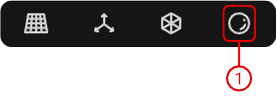
レンダーモードは、画面右上のビューモードメニューにあります。球体のアイコン (1) をクリックすると有効になります。オンにすると、ビューポートのシェーディングが更新され、オブジェクトがよりレンダリングされた見た目で表示されます。
Plasticityに内蔵されているHDRIは、クリックして切り替えることができます。選択したHDRIはすぐに環境に適用され、シーンも即座に更新されますが、ビューポートの背景には影響しません。
- 利用可能なHDRI:
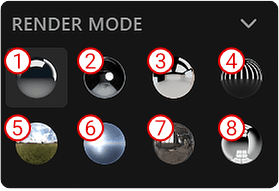
| 名前 | 番号 | 用途 |
|---|---|---|
| Small Studio | 1 | デフォルトの外観 |
| Plasticity Studio 1 | 2 | 3点照明セットアップ |
| Plasticity Studio 2 | 3 | ハイライトチェッカー |
| Plasticity Vertical Stripes | 4 | ハイライトチェッカー |
| Outdoor Cloudy | 5 | 環境グラデーションの外観 |
| Kloofendal Puresky | 6 | 空/屋外の外観 |
| Peppermint Powerplant | 7 | 屋内の外観 |
| Small Studio 2 | 8 | 3点照明セットアップ |
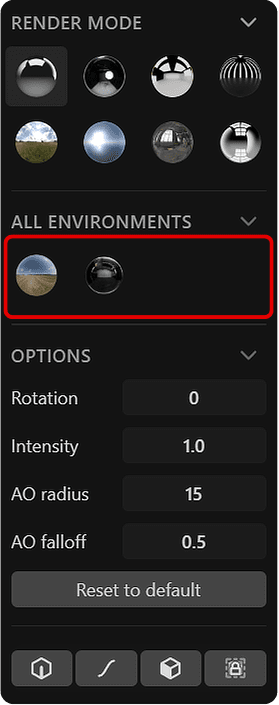
All Environment
- カスタムHDRIは「All Environment」カテゴリに表示されます。
カスタムHDRIのインストール
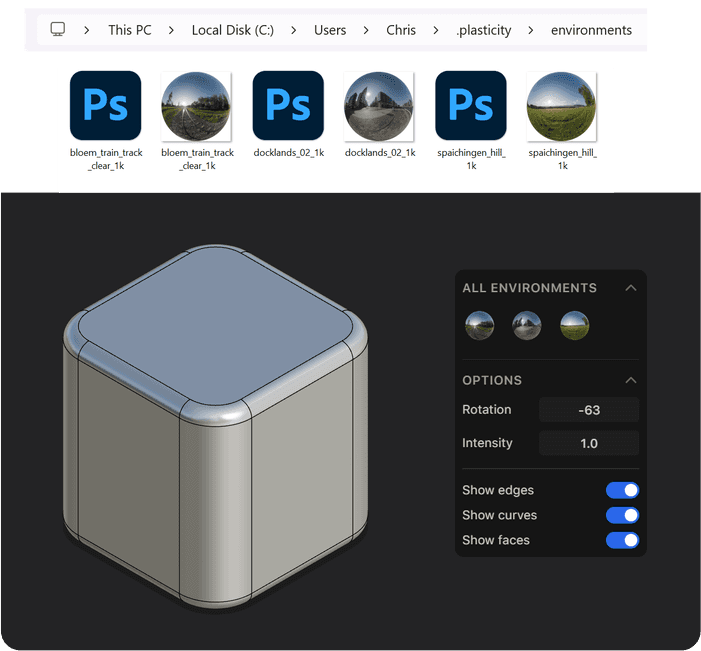
- カスタムHDRIファイルを用意します。EXRファイルとPNGファイルの名前は同一にしてください。
- お使いのOSで
.plasticityディレクトリを見つけ、「environments」という名前の新しいフォルダを作成します。
C:/Users/<username>/.plasticity に移動します。
- カスタムHDRIファイルをこのフォルダに移動し、Plasticityを再起動して変更を反映します。
💡
ヒント
- ファイルサイズを抑えるため、EXRファイルは1K解像度の使用を推奨します(必要に応じてより高い解像度もサポートされています)。PNGファイルは1:1の比率であれば任意のサイズで構いませんが、背景が透明な512x512ピクセルを推奨します。どちらのファイルも、16ビット以上のカラー深度で保存してください。
❗
注意
.plasticityディレクトリにアクセスするには、お使いのOSで隠しフォルダを表示するオプションを有効にしてください。
オプション
- Optionsメニューには、Rotation(回転)、Intensity(強度)、AO Radius(AO半径)、AO Falloff(AO減衰)があります。
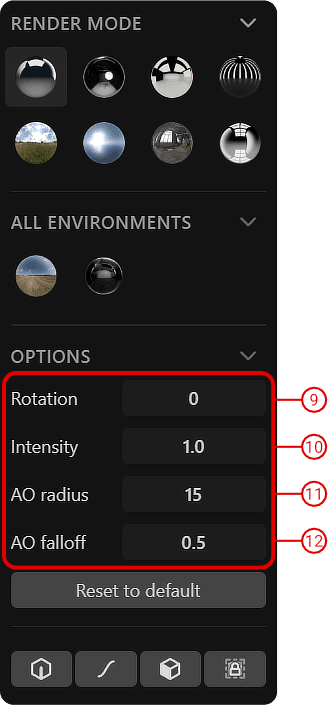
| オプション | ボタン | 機能 |
|---|---|---|
| Rotation | (9) | 左右にドラッグするか、-180から180の間の値を入力して、選択したHDRIをワールドのZ軸まわりに回転させます。(デフォルト: 0) |
| Intensity | (10) | 選択したHDRIの明るさを調整します。左右にドラッグするか、0から10の間の値を入力します。(デフォルト: 1.0) |
| AO Radius | (11) | アンビエントオクルージョン効果の半径を調整します。左右にドラッグするか、0から1000の間の値を入力します。(デフォルト: 15) |
| AO Falloff | (12) | アンビエントオクルージョン効果の減衰を調整します。左右にドラッグするか、0.0から10.0の間の値を入力します。(デフォルト: 0.5) |
エッジ、カーブ、フェースの表示切り替え
- エッジ、カーブ、フェースは、切り替えボタンで表示/非表示にできます。
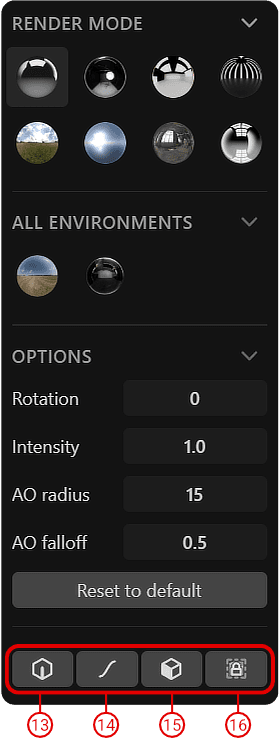
| 機能 | ボタン | コマンド名 |
|---|---|---|
| エッジの表示を切り替え (オフにするとエッジが非表示になります。) | (13) | Viewport: toggle edges |
| カーブの表示を切り替え (オフにするとカーブが非表示になります。) | (14) | Viewport: toggle curves |
| フェースの表示を切り替え (オフにするとフェースが非表示になります。) | (15) | Viewport: toggle faces |
| 拘束の表示を切り替え (オフにすると拘束が非表示になります。) | (16) | Viewport: toggle constraints |