プロジェクトアライン
CommandProject Align
Shortcut—
Button コマンドパレット内
コマンドパレット内Available in
IndieStudio
説明
プロジェクトアラインは、指定した投影方向に沿って、ターゲットサーフェスのエッジを参照サーフェスに整列させ、その方向に制限されたリアルタイム更新を行います。オプションでソルバー、連続性、投影方法を選択でき、参照カーブを使用してアライメントを制御することもできます。
ターゲットサーフェスはトリムされておらず、単一のサーフェスパッチで構成されている必要があります。トリムされている場合や複数のパッチで構成されている場合、コマンドは期待どおりに動作しません。
基本的な使い方
- コマンドパレットで Project Align と入力し、実行します。
- アライメント対象のターゲットエッジを選択するよう求められ、次に整列先の参照サーフェスを選択します。
- 必要に応じて、ターゲットサーフェスのアライメントを誘導する参照カーブを選択できます。
- ギズモハンドルを使用して投影方向を指定します。
- コマンドダイアログでオプションを指定します。
-
コマンドダイアログ
- Solver: サーフェスの整列に使用するソルバーを選択します。
- XNurbs: xNURBSソルバーを使用してサーフェスを整列します。これがデフォルトのオプションです。一般的に最も精度が高いですが、アライメントを誘導するための参照カーブが必要です。(Studioライセンスが必要)
- Constrained: 拘束ソルバーを使用してサーフェスを整列します。このオプションは高速ですが、xNURBSソルバーほど正確な結果が得られない場合があり、参照カーブは不要です。
- 注: アライメントハンドルの近くに小さなアイコンが表示され、コマンド操作の種類と使用されている連続性が示されます。アイコンを一度クリックすると、連続性の種類と操作の挙動を変更して、拘束を編集できます - 拘束システム
 /
/  /
/  .
.
- 注: アライメントハンドルの近くに小さなアイコンが表示され、コマンド操作の種類と使用されている連続性が示されます。アイコンを一度クリックすると、連続性の種類と操作の挙動を変更して、拘束を編集できます - 拘束システム
- Continuity: サーフェスの連続性を指定します。
- G0: 位置連続性。
- G1: 接線連続性。
- G2: 曲率連続性。
- Perpendicular: サーフェスを参照サーフェスに対して垂直になるように整列します。CV(コントロールバーテックス)の最初の行は参照サーフェスに対して垂直上向きになり、残りのサーフェスは滑らかさを維持するように調整されます。
- Blend extra rows: 新しいサーフェスの始点と終点でのブレンド方法を制御します。
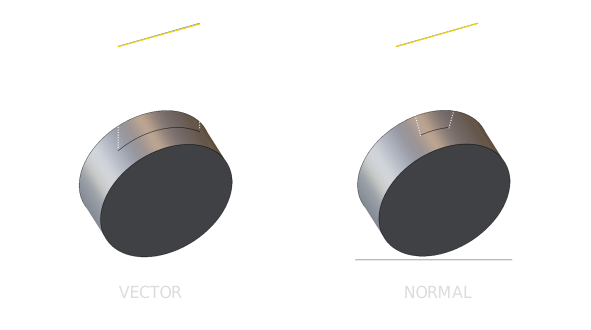
- Projection: 使用する投影方法を選択します。
- Normal: ターゲットサーフェスをその法線方向に沿って投影します。
- Vector: ターゲットサーフェスを指定したベクトル方向に沿って投影します。
- Solver: サーフェスの整列に使用するソルバーを選択します。
-
コマンドダイアログ
- コマンドダイアログでOKをクリックするか、右クリックで確定します。