カーブ曲率の切り替え
CommandToggle Curvature
Shortcut—
Button In Toolbar
In ToolbarAvailable in
IndieStudio
説明
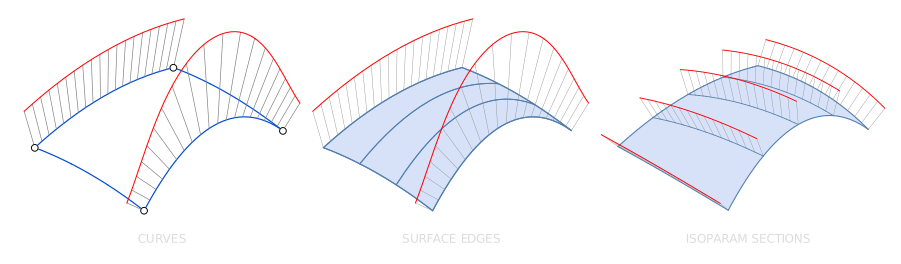
曲率コム(白色で表示)を使用してサーフェスエッジ、カーブ、アイソパラメータの曲率を測定し、形状の品質と滑らかさを視覚的に評価します。
曲率評価とは?
曲率を理解する
曲率コムは、エッジとサーフェスの滑らかさを検査するための視覚的な診断ツールです。肉眼では見えにくい「フラットスポット」や「キンク」を見つけるのに役立ちます。
曲率の幾何学
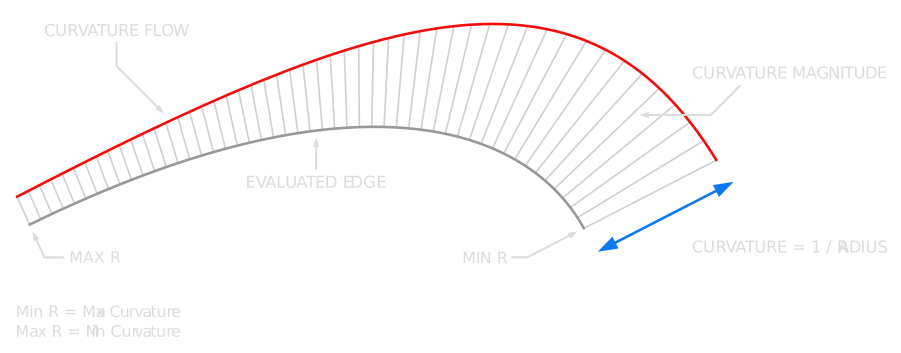
曲率は、カーブ上の任意の点における半径の数学的な逆数として定義されます。Plasticityでは、これが視覚的に表現されます:
-
大きさ: 各コムラインの長さは、カーブがどれほど急に曲がっているかを表します。
- 長い線 – より急な曲がり(小さな半径)を示します。
- 短い線 – より緩やかな曲がり(大きな半径)を示します。
- 数式: 曲率は半径の逆数です:
-
向き: 各ラインの方向は、その点でのカーブに常に垂直(法線)です。
-
曲率フロー: 赤いライン(ラインの先端を結ぶ境界線)は曲率の変化率を表します。滑らかで連続した包絡線は高品質なカーブを示します。
注意: セグメントが完全に線形(平坦)な場合、半径が無限大のため曲率コムは表示されず、曲率は になります。
連続性の評価
連続性の評価
曲率ツールを使用して、サーフェスやカーブ間のトランジション品質を評価します。これらのトランジションは連続性レベルで測定されます:
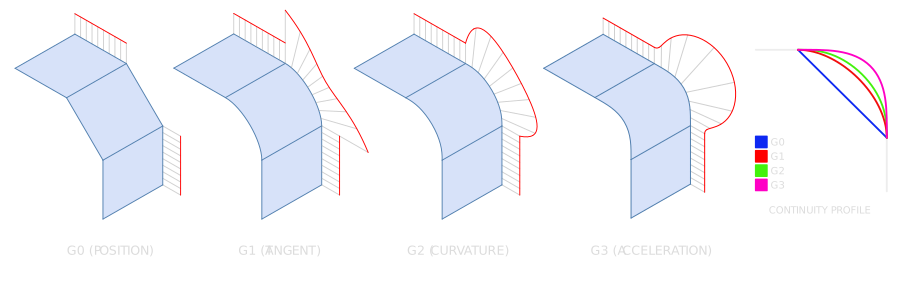
- G0(位置): カーブは接触していますが、鋭い「キンク」があります。曲率コムはギャップまたは突然の切れ目を示します。
- G1(接線): トランジションは触覚的に滑らかです。曲率コムは同じ点で合わさりますが、その長さ()は異なる場合があります。
- G2(曲率): トランジションは視覚的にシームレスです。曲率コムが合わさり、まったく同じ長さを持ち、滑らかな反射を確保します。
- G3(加速度): 最高レベルのフロー。コムが一致するだけでなく、変化の速度(赤い包絡線)も一致します。
これらの概念の詳細については、連続性の基礎ガイドをご参照ください。
曲率コムを理解する
曲率コムを理解する
曲率コムは、カーブの特性を視覚的にマッピングするツールとして機能します。コムラインがパスに沿ってどのように変化するかを観察することで、ジオメトリの状態とフローを診断できます。
プロットの読み方
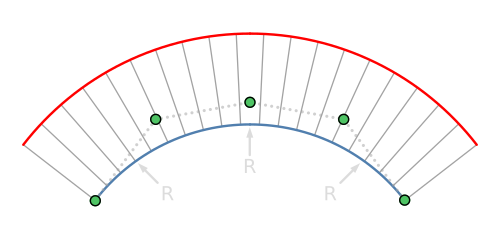
- 均一な半径: コムラインが同じ長さの場合、カーブは一定の半径を持ち、完全な円弧を示します。
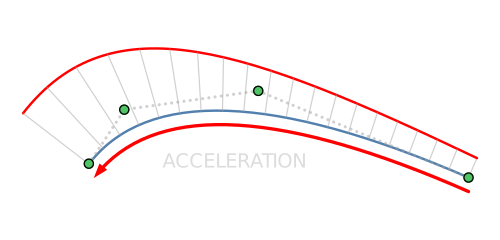
- 加速と減速: ライン長の緩やかな変化は加速を示します。
- 長さの増加: カーブが締まっています(半径 が小さくなっています)。
- 長さの減少: カーブが平坦になっています(半径 が大きくなっています)。
- 数式: 曲率 は半径の逆数です:
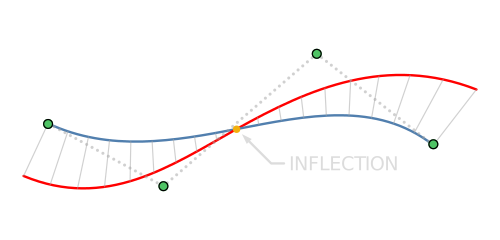
- 変曲点: 変曲点は、コムラインがカーブの反対側に「切り替わる」瞬間に発生します。これは凹から凸への変化(「S字カーブ」)を示します。
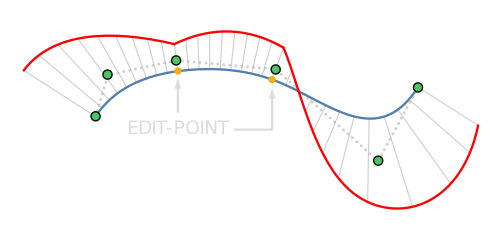
- 不一致とブレーク: コムラインの突然のジャンプや「ブレーク」は曲率の不一致を示します。
- これは通常、編集ポイントまたは2つの別々のカーブが合わさる場所で発生します。
- ブレークは、カーブが接触(G0)または接線(G1)であっても、同じ曲率(G2)を共有していないことを示し、最終レンダリングで不規則または粗いハイライトが生じることが多いです。
基本的な使い方
- 測定したいカーブを選択します。
- コマンドパレット(F)を開き、Toggle Curvature と入力してコマンドを実行します。またはツールバーの
 アイコンをクリックします。
 - 右側の曲率パネルで曲率コムのスケールを調整します:
-
Curvature Dialog
- コムスケール: コムのサイズを調整します。
-
Curvature Dialog
- 新しい曲率測定がアウトライナーの「測定値」の下に表示されます。
💡
情報 曲率評価は以下に役立ちます:
- サーフェス品質の確保: 波紋、凹み、意図しないキンクを特定して除去し、滑らかなトランジションを維持します。
- 連続性の検証: サーフェスがG0(位置)、G1(接線)、G2(曲率)、またはG3(加速度)の連続性で接しているかを評価します。
- 反射フローの改善: さまざまな照明条件下でサーフェスがシームレスに見えるかを評価します。
- 製造可能性の予測: 急激な曲率変化は、機械加工、成形、または製造において課題をもたらす可能性があります。