アウトライナー (Outliner)
アウトライナーには、作成したすべてのオブジェクトが表示されます。アウトライナー内では、オブジェクトの整理、グループ化、状態の切り替え、マテリアルの設定を行うことができます。
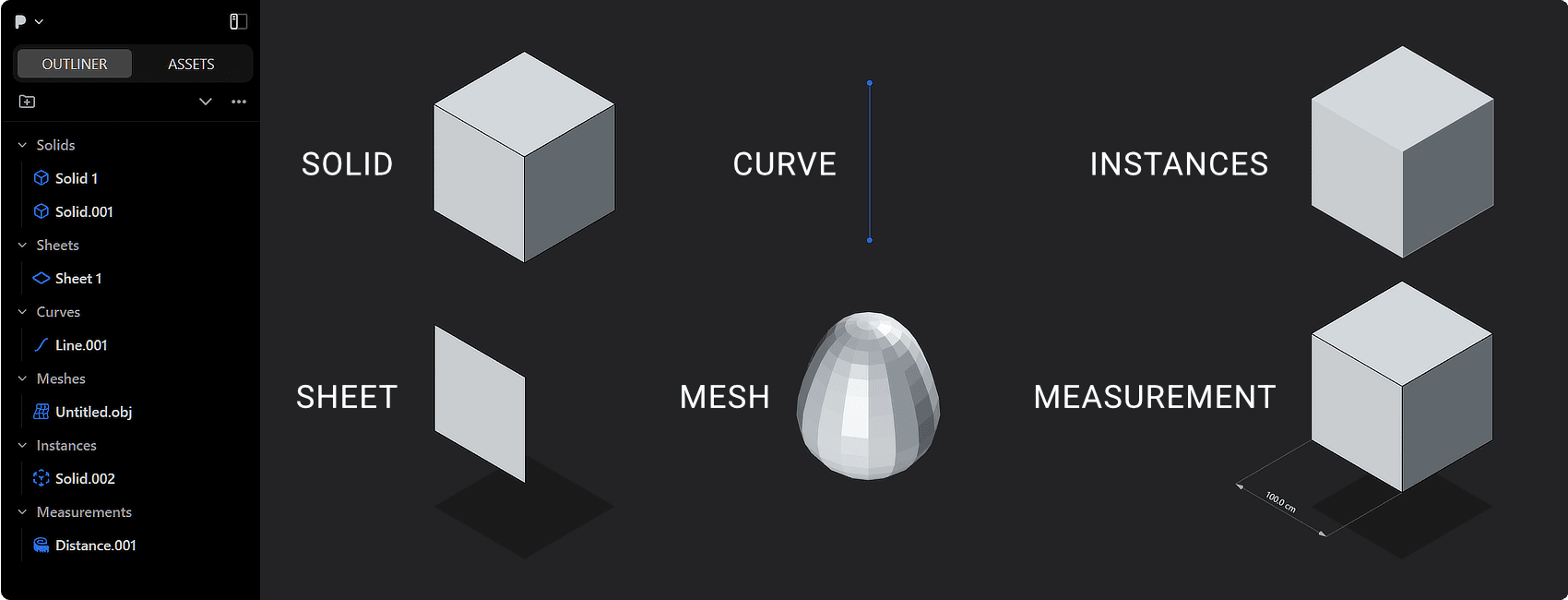
表示されるオブジェクト
- 作成したオブジェクトは、「ソリッド」、「シート」、「カーブ」、「メッシュ」、「画像」、「測定」、「インスタンス」の各セクションに分類されます。
| セクション | 名前フォーマット |
|---|---|
| ソリッド | Solid 0, Sphere.000, Box.000, Cylinder.000, Extruded.000, |
| シート | Sheet 0, Lofted.000, Revolved.000, Pipe.000, Swept.000, XNurbs.000 (Studio バージョン) |
| カーブ | Arc.000, Line.000, Curve.000, Circle.000, Ellipse.000, Polygon.000, Spiral.000, Rectangle.000, Bridge Curve.000, |
| メッシュ | メッシュ名.OBJ/.STL/.FBX |
| インスタンス | ソリッド/シート/グループ/カーブ.000 |
| 画像 | 画像名.PNG/.JPG/.JPEG |
| 測定 | Curvature.000, Distance.000, Radius.000, G0/G1/G2 Continuity.000 |
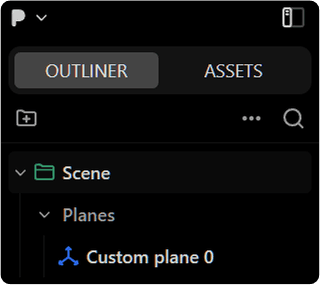
表示される構築平面
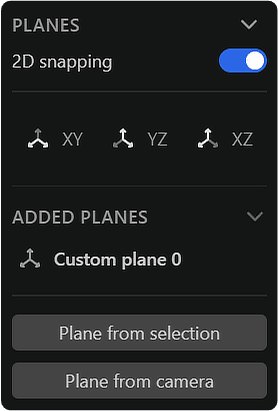
- 保存された構築平面は「平面」に分類され、画面右側の「追加された平面」メニューに一覧表示されます。
オブジェクトの整理
- セクションラベル(「ソリッド」、「シート」、「カーブ」、「メッシュ」、「画像」、「インスタンス」、「測定」)を右クリックし、「すべて選択」を選ぶとそのセクション内のすべてのオブジェクトを選択できます。
- オブジェクトをドラッグ&ドロップすることで、アウトライナー内を再整理できます。
アクティブコレクション
- アウトライナーでグループをダブルクリックすると、それをアクティブコレクションとして設定できます。新規作成されたオブジェクトはデフォルトでここに配置されます。アクティブコレクションはハイライトカラーで表示されます。
- アクティブコレクションのハイライトカラーは、設定 > 外観 > サポートカラーで変更できます。
 : アクティブコレクションの切り替え
オブジェクトのグループ化
グループ化を行うことで、オブジェクトをより効率的に整理できます。
| 操作 | ショートカット | コマンド名 |
|---|---|---|
| グループを作成し、選択したオブジェクトを新しいグループに移動します。 | Ctrl + G または  | Group Selected |
| 選択したオブジェクトをグループから除外します。 | Alt + G | Ungroup Selected |
| 選択したグループとその下層コンテンツを複製します。 | Shift + D | Duplicate |
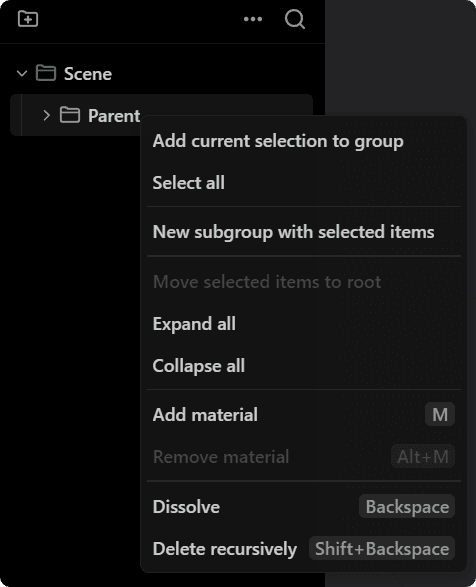
グループフォルダを右クリックすると、関連するコマンドにアクセスできます。
| メニュー | 備考 |
|---|---|
| Add current selection to group | 選択したオブジェクトをグループに追加します。 |
| Select all | グループ内のすべてのオブジェクトを選択します。 |
| New subgroup with current selection | 新しいサブグループを作成し、選択したオブジェクトをそこに追加します。 |
| Move selected items to root | 選択したアイテムをグループからルートディレクトリに移動します。 |
| Expand all | すべてのグループを展開します。 |
| Collapse all | すべてのグループを折りたたんで格納します。 |
| Add material | グループにマテリアルを割り当てます。マテリアルカラーを参照してください。 |
| Remove material | グループからマテリアルを削除します。マテリアルカラーを参照してください。 |
| Dissolve | 中のオブジェクトを保持したまま、グループフォルダのみを解体・削除します。 |
| Delete recursively | グループフォルダとそこに含まれるすべてのオブジェクトを削除します。 |
アウトライナーのフォルダをAltキーを押しながらクリックすると、そのセクション内のすべてのオブジェクトを選択できます。
オブジェクトをアセットとしてマークする
-
オブジェクトをアセットとしてマークするには、アウトライナーでオブジェクトを右クリックし、「アセットとしてマーク」を選択します。その後、[アセットパックのエクスポート] コマンドを使用してアセットパックとしてエクスポートし、他のユーザーと共有できます。また、アセットタブから3Dビューポートにアセットをドラッグ&ドロップして配置することもできます。詳細については、アセットを参照してください。
-
 : アセットとしてマーク - アウトライナーでオブジェクトを右クリックし、「アセットとしてマーク」を選択してオブジェクトをアセットとしてマークします。解除する場合は「アセットのマーク解除」を選択します。
オブジェクトの名前を変更する
- オブジェクトの名前を変更するには、名前をダブルクリックするか F2 キーを押します。
- 複数のオブジェクトの名前を一度に変更するには、Shiftキーを押しながら選択し、Shiftキーを押したままいずれかの名前をダブルクリックするか F2 キーを押します。
アウトライナー内でオブジェクトを特定する
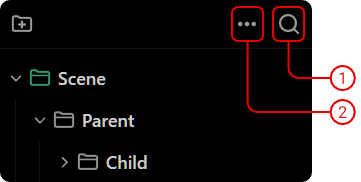
選択したオブジェクトをアウトライナーの最上部に表示する
- 3Dビューポートでオブジェクトを選択し、カーソルをアウトライナー上に置いて / キーを押します。
- または、オブジェクトを選択して (2) をクリックし、「選択項目へスクロール」を選択します。
選択したオブジェクトをアウトライナー内で孤立表示(フォーカス)する
- アウトライナーでオブジェクトを選択し、. キーを押します。これにより、選択したオブジェクトが含まれるグループやセクション以外のすべてが折りたたまれます。
- または、オブジェクトを選択して (2) をクリックし、「選択項目を孤立表示」を選択します。
アウトライナー内の空のグループを削除する
- 空のグループはアウトライナー上でグレーアウト(減色)表示されます。これらを削除するには、(2) をクリックして「空のグループを削除」を選択します。
アウトライナー内を検索する
アウトライナーの検索機能を使用して、ファイル、グループ、またはオブジェクトを名前で迅速に特定します。
- アウトライナー (1) 内の検索アイコン
 をクリックするか、Ctrl + F キーを押して検索フィールドを開きます。
 - 検索したいファイル、グループ、またはオブジェクトの名前を入力します。
オブジェクトの状態の切り替え
オブジェクトやグループの状態(一時的に非表示/表示、無効/有効、ロック/ロック解除など)を切り替えることができます。
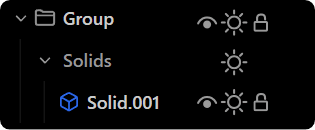
アウトライナーでの操作
オブジェクトやグループの横にあるアイコンをクリックして、それらの状態を変更します。複数のオブジェクトを選択して、一括で状態を変更することも可能です。
 : 非表示の切り替え - 処理方法に影響を与えることなく、ビューポートからオブジェクトを一時的に非表示にします。オブジェクトはバックグラウンドでアクティブなまま維持されます。
 : 無効化の切り替え - オブジェクトを完全に無効化し、ビューポートから削除して処理対象から除外します。これにより計算負荷が軽減され、複雑なシーンを扱う際に役立ちます。
 : ロックの切り替え - オブジェクトをロックして、誤った選択や変更を防ぎます。
ショートカットによる操作
ショートカットを使用してオブジェクトやグループの状態を変更することもできます。
| 操作 | ショートカット | コマンド名 |
|---|---|---|
| 選択したオブジェクトを非表示 | H | Hide selected |
| 選択していないオブジェクトを非表示 | Shift + H | Hide unselected |
| すべて再表示 | Alt + H | Unhide all |
| 非表示状態を反転 | Ctrl + H | Invert Hidden |
| 同一平面上のすべてのカーブを非表示 | リージョンを選択 -> H |
コマンド名による操作
コマンドを使用してオブジェクトやグループの状態を変更することもできます。
| 操作 | コマンド名 |
|---|---|
| 選択したオブジェクトをロック | Lock Selected |
| すべてのオブジェクトをロック解除 | Unlock All |
| 画像の表示/非表示を切り替え | Viewport: Toggle Images |
| メッシュの表示/非表示を切り替え | Viewport: Toggle Meshes |
| 拘束(コンストレイント)の表示/非表示を切り替え | Viewport: Toggle Constraints |
マテリアルカラー
ソリッド、シート、カーブにマテリアルを割り当てることができます。グループに設定されたマテリアルは、そのグループ内のすべてのオブジェクトに自動的に適用されます。
マテリアルの操作に関する詳細については、マテリアルの設定 および マテリアルの削除 を参照してください。
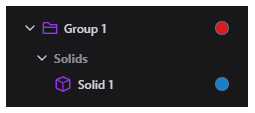
アウトライナーでは以下の操作が可能です:
- 各オブジェクトのマテリアルカラーをカラー ドットとして確認できます。
- ドットを別のドットにドラッグすることで、マテリアルの色をコピーできます。
- 同じドラッグ&ドロップのコピー方法で、グループ全体にマテリアルカラーを設定できます。
- オブジェクトを右クリックして、マテリアルの設定、削除、または複製(Fork)を行うメニューを開くことができます。
- 複数のオブジェクトを選択して、マテリアルを一括で適用またはクリアできます。
- 3Dビューポート内のオブジェクト上にカラードットを直接ドラッグして、マテリアルを直接割り当てることができます。
サイドバー表示の切り替え
アウトライナーおよびウィンドウの右側の表示を切り替えます。
| 操作 | ショートカット | コマンド名 |
|---|---|---|
| 左サイドバーの表示を切り替えます。 | Ctrl + B または Pメニューの右にある  | Sidebar: toggle left |
| 右サイドバーの表示を切り替えます。 | Ctrl + Shift + B または 表示モードの左上にある  | Sidebar: toggle right |