移動
Command移動
ShortcutG
Button In Command Bar
In Command BarAvailable in
IndieStudio
説明
移動ギズモを使用してオブジェクトを移動します。動きを1つの軸に制限するか、フリースタイル移動(詳細を参照)を使用できます。ピボットポイントも調整可能です。新しいプリミティブまたはスケッチオブジェクトを初期挿入ポイントに挿入すると、移動ギズモとピボットは自動的にオブジェクトのサーフェス法線に合わせて再配置されます。
基本的な使い方
- 移動したいオブジェクトを選択します。
- Gを押します。
- 表示された移動ギズモを使用して移動します。
- コマンドダイアログとキーボードショートカットでオプションを設定します。
-
コマンドダイアログ
-
XYZ: X、Y、Z軸の移動量を指定します。
-
オリエンテーション: 移動ギズモの向きを設定します。
 ノーマル: オブジェクトのサーフェス法線に合わせて向きを設定します。
 ピボット: 以前に定義したピボットの向きに合わせて向きを設定します。
 コンストラクションプレーン: アクティブなコンストラクションプレーンに合わせて向きを設定します。
 ワールド: グローバル(ワールド)軸に合わせて向きを設定します。
-
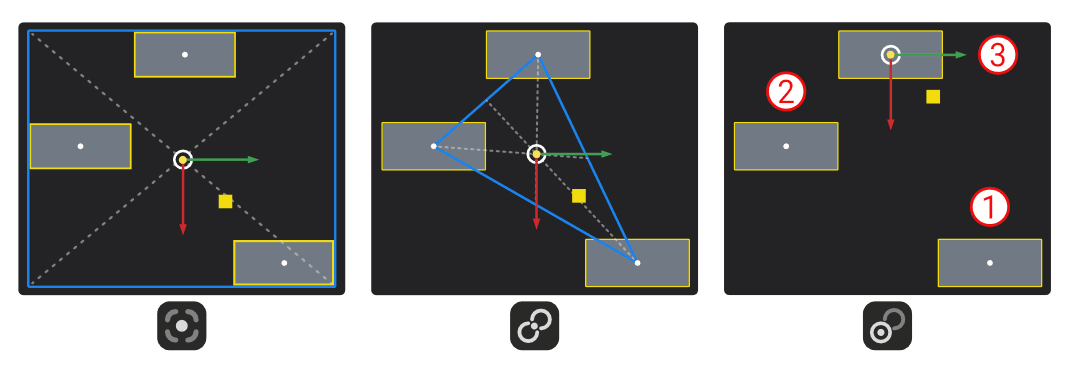
ピボット: ピボットポイントの位置を設定します。
 Bbox: 選択したオブジェクトを囲むバウンディングボックスの中心にピボットを配置します。
 メジアン: 選択したオブジェクトのピボットの平均位置にピボットを配置します。
 アクティブ: 最後に選択した(アクティブな)オブジェクトのピボットにピボットを配置します。
-
詳細設定:
- インスタンスを逆変換する: 各インスタンスに自動的に逆変換を適用することで、親オブジェクトのみを移動させ、関連するインスタンスはそのままの位置に保ちます。
-
-
キーボードショートカット
- X/ Y/Z X/Y/Z軸: X、Y、またはZ軸に制限します。
- Shift + X/ Shift + Y/Shift + Z X、Y、Z平面: X、Y、またはZ平面に制限します。
- G スクリーンスペース: 見える平面に制限します。
- F フリースタイル: 開始点と終了点をクリックして指定し、移動の方向と距離を決定します。
- V ピボット: クリックしてギズモの位置を指定します。
- Alt + V ピボットを削除: 設定されたピボットを削除します。
- W オリエンテーション: ギズモの座標軸を異なる向きに変更します。
-
コマンドダイアログ
- コマンドダイアログのOKまたは右クリックで確定します。
注意:
- 選択したオブジェクトを原点に移動するには: G(移動)> F > 右クリック > 右クリック を押します。
- 選択した点を基準にオブジェクトを原点に移動するには: G(移動)> F > オブジェクトの点をクリック > 右クリック を押します。
フリースタイル移動
このコマンドは移動コマンドのFオプションと同等です。
- 移動したいオブジェクトを選択します。
- コマンドパレットでフリースタイル移動コマンドを使用します。
- 開始点と終了点をクリックして、移動の方向と距離を決定します。
- コマンドダイアログとキーボードショートカットでオプションを設定します。
- オプションは移動コマンドと同じです。
- コマンドダイアログのOKまたは右クリックで確定します。
コントロールポイントの移動
説明
サーフェス上に配置されたコントロールポイントを移動ギズモを使用して移動します。単一軸の制限またはフリースタイル移動とプロポーショナル編集のオプションが使用できます。移動ギズモの向きとピボットの配置も調整可能です。
基本的な使い方
- 移動したいオブジェクトを選択します。
- Gを押します。
- 表示された移動ギズモを使用して移動します。
- コマンドダイアログとキーボードショートカットでオプションを設定します。
- 上記の移動と同じデフォルトオプション。
-
コマンドダイアログ
- プロポーショナル: 複数のプロポーショナル編集オプションを提供する機能で、移動時にCV(コントロール頂点)がどのように影響を受けるかを制御します。
- なし: プロポーショナル効果なし。選択したCVのみが移動します。
- すべて: サーフェス上のすべてのCVとその移動に影響します。より良いプロポーショナルフォールオフ制御のためにUとVのフォールオフ値を指定します。
- 選択: 選択したCVにプロポーショナル編集を適用し、その移動に影響します。より良いプロポーショナルフォールオフ制御のためにUとVのフォールオフ値を指定します。
- フォールオフ U: U方向のフォールオフ量を指定します。
- フォールオフ V: V方向のフォールオフ量を指定します。
- ミラー: アクティブなコンストラクションプレーンに対してミラー効果を適用します。ミラーリング軸はグローバルコンストラクションプレーンまたはカスタム定義のコンストラクションプレーンに適応します。
- なし: ミラー平面は指定されていません。
- X/Y/Z: X、Y、またはZ軸でミラーリングします。
- プロポーショナル: 複数のプロポーショナル編集オプションを提供する機能で、移動時にCV(コントロール頂点)がどのように影響を受けるかを制御します。
-
キーボードショートカット
- 上記の移動と同じデフォルトオプション。
- コマンドダイアログのOKまたは右クリックで確定します。
注意:
- サーフェスCVをプロポーショナル編集する場合、最後にアクティブなCV選択がピボット位置を決定します。これはプロポーショナル編集の動作に影響するため、注意してください。
- プロポーショナル移動コマンドは、幾何学的距離ではなく、ハル上のUV距離に基づいてコントロール頂点を移動します。
平面エッジの移動
説明
移動ギズモを使用して平面エッジを移動します。単一軸の制限またはフリースタイル移動とプロポーショナル編集のオプションが使用できます。移動ギズモの向きとピボットの配置も調整可能です。
基本的な使い方
- 移動したいオブジェクトを選択します。
- Gを押します。
- 表示された移動ギズモを使用して移動します。
- コマンドダイアログとキーボードショートカットでオプションを設定します。
- コマンドダイアログのOKまたは右クリックで確定します。
円形エッジの移動
説明
ソリッドおよびシートボディの円形エッジをオフセット時に解析的ジオメトリを維持しながら個別に移動します。動きを単一軸に制限するか、**フリースタイル移動**を使用できます。移動ギズモの向きとピボットの配置はどちらも調整可能です。
基本的な使い方
- 円形エッジを選択します。
- Gを押します。
- 表示された移動ギズモをドラッグしてエッジを再配置します。
- コマンドダイアログまたはキーボードショートカットでオプションを調整します。
- コマンドダイアログのOKまたは右クリックで確定します。