オブジェクトの種類
オブジェクトはスケッチ、ソリッド、画像、メッシュに分類され、それぞれさらに細分化されます。
1. スケッチ
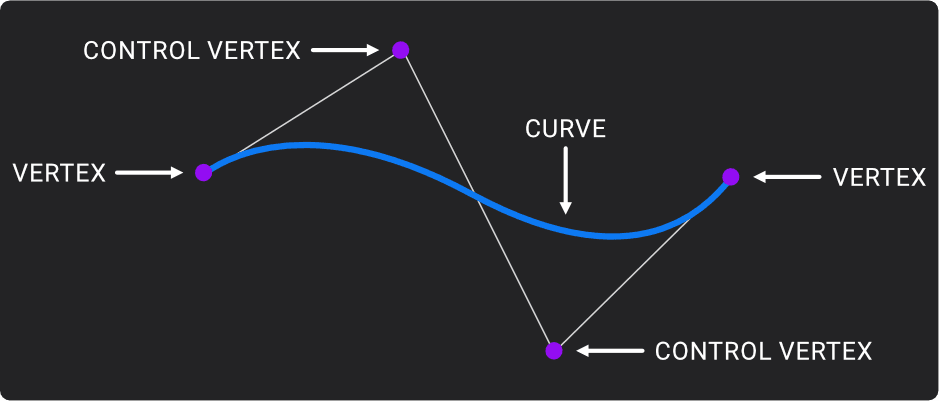
1. カーブ
- 頂点とコントロール頂点で構成される線または曲線をカーブと呼びます。
- 選択するにはエッジ選択モードに切り替えます。
- 複数のカーブを接続して1つのカーブとして扱うことができます。
- 青色で表示され、選択すると黄色になります。
2. 頂点
- カーブの両端の点を頂点と呼びます。
- 選択するにはコントロールポイント選択モードに切り替えます。
- 紫色の点として表示され、選択すると白色になります。
- 複数の頂点が重なると、点がティール色になります。
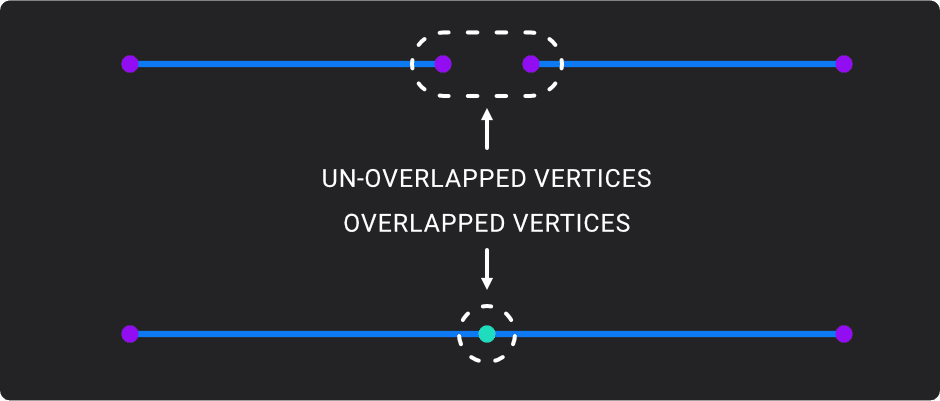
3. コントロール頂点
- カーブの形状を定義する点をコントロール頂点と呼びます。
- 選択するにはコントロールポイント選択モードに切り替えます。
- 頂点より小さく、紫色の点として表示され、選択すると白色になります。
- 頂点とコントロール頂点は白い線で接続されています。
- コントロール頂点を追加することで、より複雑なカーブを作成できます。
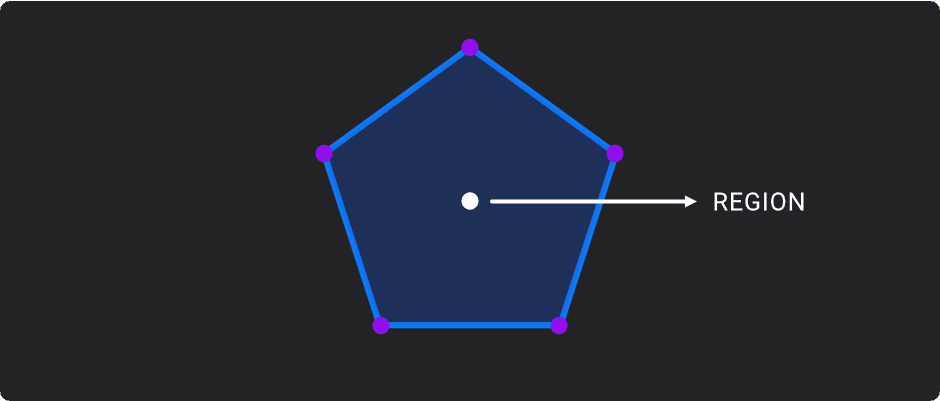
4. 領域
- カーブで囲まれた領域を領域と呼びます。
- 選択するにはフェース選択モードに切り替えます。
- 濃い青色で表示され、選択すると水色になります。レンダリングが計算上負荷になるため、平面あたり約700カーブを超えると領域は表示されなくなります。
- 領域を選択すると自動的に押し出しコマンドが起動します。
- 領域を削除すると、その領域を囲むカーブも削除されます。
2. ソリッド
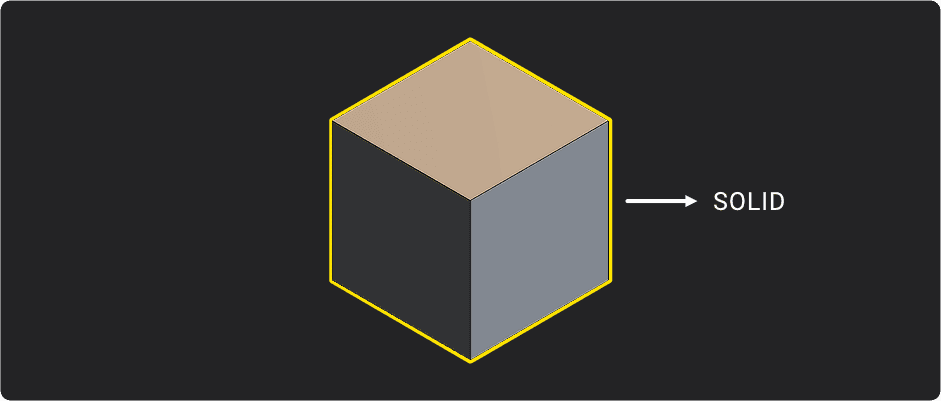
1. ソリッド
- 穴のない複数のフェースで構成された閉じた立体をソリッドと呼びます。
- 選択するにはボディ選択モードに切り替えます。
- グレーで表示され、選択するとアウトラインが黄色になります。
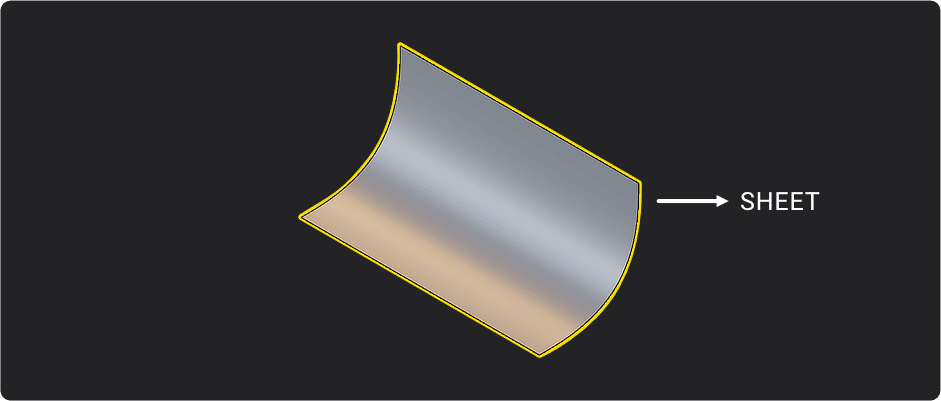
2. シート
- 穴のあるフェースで構成された開いたボディをシートと呼びます。
- ソリッドのフェースの一部を削除すると、開いたボディであるシートになります。
- 選択するにはボディ選択モードに切り替えます。
- グレーで表示され、選択するとアウトラインが黄色になります。
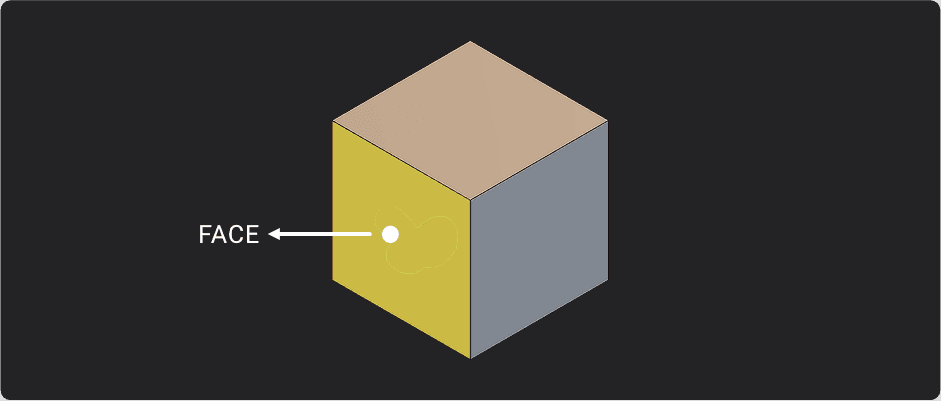
3. フェース
- ソリッドとシートを構成する各平面または曲面をフェースと呼びます。
- 選択するにはフェース選択モードに切り替えます。
- グレーで表示され、選択すると薄い黄色になります。
- フェースを選択すると自動的にフェースをオフセットコマンドが起動します。
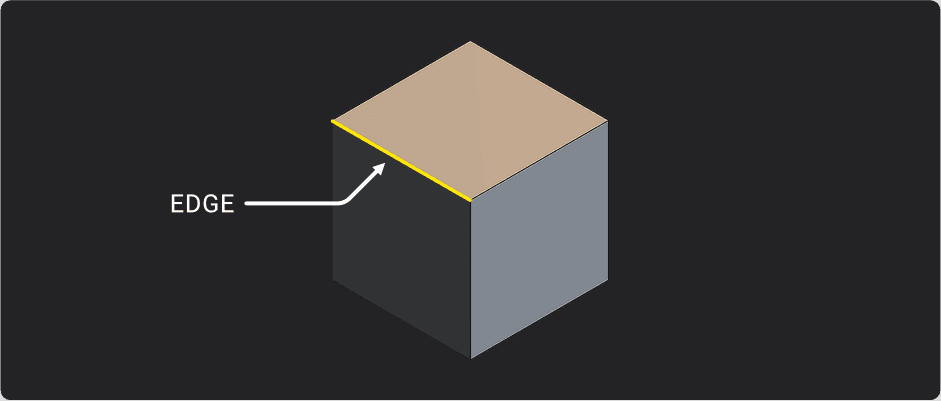
4. エッジ
- フェースを囲む境界線をエッジと呼びます。
- 選択するにはエッジ選択モードに切り替えます。
- 黒い線として表示され、選択すると黄色になります。
- 2つのフェースが接するエッジを選択すると自動的にフィレットコマンドが起動します。シートの開いたエッジを選択すると自動的にシートを延長コマンドが起動します。
3. 画像とメッシュ
1. 画像
- インポート機能を使用してインポートされた画像を画像と呼びます。
- 選択するにはボディ選択モードに切り替えます。
- 選択するとアウトラインが黄色になります。
2. メッシュ
- インポート機能を使用してインポートされたSTLやFBXなどの3Dデータをメッシュと呼びます。
- 選択するにはボディ選択モードに切り替えます。
- 選択するとアウトラインが黄色になります。