Sketching Essentials
正確なスナップ
サーフェスモデリングでは、カーブが正確にスナップする必要があります。
頂点がカーブまたは別の頂点にスナップすると:
- 頂点の色が 紫 から 青緑 に変わります。この色は Preferences > Appearance > Supporting Color で変更できます。
- 交点に小さな点が表示されます。
これらの視覚的なサインは、ジオメトリが正しく接続されていることを示します。
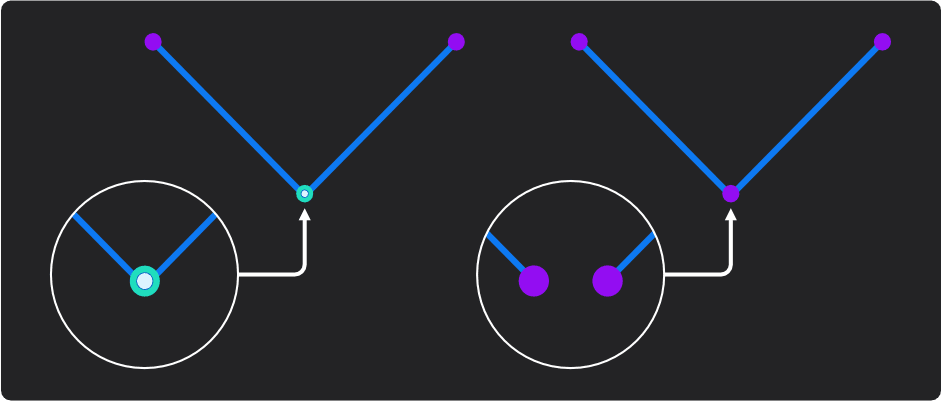
- 正確にスナップするには:
- 頂点を移動する際、Ctrl を押すとスナップが有効になります。
- スケッチ中は Object Snapping が有効であれば自動的にスナップします(Ctrl は不要)。
- 詳細は Snap を参照。
スナップ用の参照ライン
- 描画中、スナップを補助するために一時的な参照ラインを作成できます。カーソルをオブジェクトに向けて Shift を押すと、スナップ可能な参照ラインが表示されます。
数値で寸法を指定する
- 寸法や角度を数値で指定できます。Tab を押すと、寸法に数値入力ボックスが表示されます。
軸に制限する
- X/Y または Z を押すと、カーソルの動きを特定の軸に制限できます。
ナイフモードを使用する
- ナイフモードを使用すると、カーブを描きながら 1 つ以上の面を切断できます。描画中は対象面上のポイントにスナップする必要があります。
Constraint System
- Constraint System(拘束システム)を使用すると、サーフェスやカーブに対して実行されたコマンドに基づいて拘束を設定できます。これによりジオメトリ間に関係性が生まれ、接続されたオブジェクトが連動して更新されるライブ編集ネットワークが構築されます。
- 拘束アイコンをダブルクリックすると、Constraint Options メニューが開き、拘束の設定を調整できます。
現在、拘束はプロジェクトファイルに保存できません。拘束は現在のセッション中のみ有効です。
Surface Constraint
- 拘束はソリッドコマンドにも適用でき、生成されるジオメトリの挙動を制御できます。以下の表は、利用可能なソリッドコマンドとその拘束オプションの一覧です。
| コマンド名 | オプション | 注記 |
|---|---|---|
| Square | G0、G1、G2、Free のいずれかで連続性を指定;Partial Alignment の調整;Boundary の調整;Analysis 設定 | - |
| Edge Align (Surface) | G0、G1、G2、Free のいずれかで連続性を指定;Partial Alignment の調整;Boundary の調整;Analysis 設定 | - |
| Project Align | G0、G1、G2、Free のいずれかで連続性を指定;Partial Alignment の調整;Boundary の調整;Analysis 設定 | - |
Curve Constraint
- 拘束はカーブコマンドにも適用でき、生成されるジオメトリの挙動を制御できます。以下の表は、利用可能なカーブコマンドとその拘束オプションの一覧です。
| コマンド名 | オプション | 注記 |
|---|---|---|
| Bridge Curve | G0、G1、G2、G3 のいずれかで連続性を指定 | - |
| Bridge Vertex | G0、G1、G2、G3 のいずれかで連続性を指定 | - |
| Bridge Edge | G0、G1、G2、G3 のいずれかで連続性を指定 | - |
| Edge Align (Curve) | G0、G1、G2、G3 のいずれかで連続性を指定 | - |