隠線のエクスポート
Export Hidden Line コマンドは、技術図面やドラフトを作成する従来の CAD エクスポートツールに近い機能を提供します。オブジェクトビューのエクスポート、隠線の表示、線の外観の制御、オブジェクトへのカラー適用などを設定できます。このコマンドは 3D オブジェクトをレンダリングし、SVG 形式に変換します。機能的には Export SVG に似ていますが、そちらは Plasticity ドキュメント内の 2D スケッチのみをエクスポートし、かつスケッチが軸方向に比較的平坦な場合に限られます。
特定のビューをキャプチャしてエクスポートしたり、グリッドビューを 2D テンプレートとして使用できます。複雑なモデルから SVG を生成する処理は計算負荷が高く、時間がかかる場合があります。
💡
Plasticity ドキュメントが未保存の場合、保存場所を選択するポップアップが表示されます。すでに名前が付けられて保存されている場合、コマンドパレットから Export Hidden Line を実行すると、SVG は同じディレクトリに直接保存されます。
基本的な使い方
- コマンドパレットを開き、Export Hidden Line を検索して実行します。
- コマンドダイアログ内のオプションを調整します:
-
コマンドダイアログ
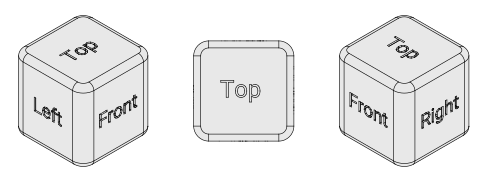
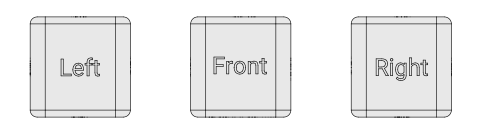
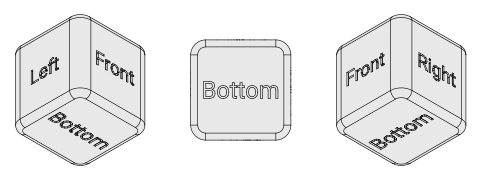
- 標準ビュー: エクスポート前にカメラを等角投影の角度に合わせます。各オプションは異なるカメラビューの組み合わせを提供します。
- 左上: 左上からの等角ビュー。上面・左面・前面を表示。
- 上: 真上からの正投影ビュー。上面のみを表示。
- 右上: 右上からの等角ビュー。上面・右面・前面を表示。
- 左: 左面のみを表示する正投影ビュー。
- 前: 前面のみを表示する正投影ビュー。
- 右: 右面のみを表示する正投影ビュー。
- 左下: 左下からの等角ビュー。下面・左面・前面を表示。
- 下: 真下からの正投影ビュー。下面のみを表示。
- 右下: 右下からの等角ビュー。下面・右面・前面を表示。
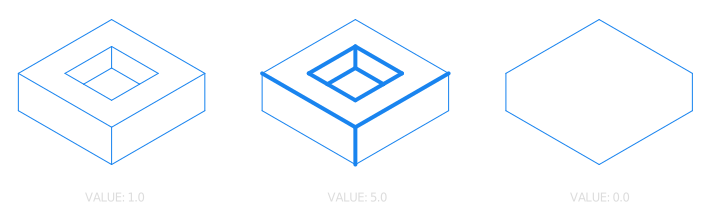
- スタイル: エクスポートされる線の外観と太さを制御します。各線種は
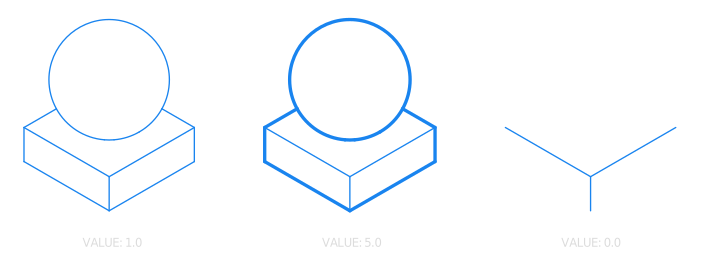
0.00〜10.00の範囲で太さを設定することで表示・非表示を切り替えられます。- 可視ストローク: 表面の交差や方向変化によって生じる硬いエッジをキャプチャします。凹凸の遷移など、カメラから直接見える部分が対象です。
- シルエット: カメラ視点から見たオブジェクトの輪郭を描画します。重なり合うオブジェクトのエッジも含みます。状況によっては綺麗な輪郭にならない場合があります。
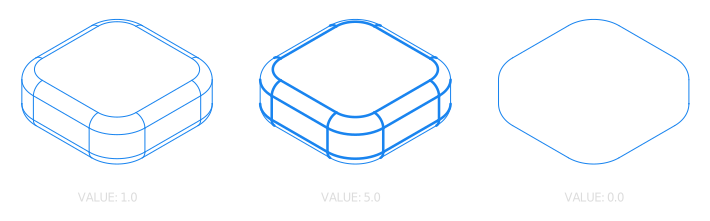
- スムーズ: 滑らかな曲面の連続的な曲率によって生じる微妙なエッジを表示します。接線でつながる面の境界や、インプリントラインも含まれます。
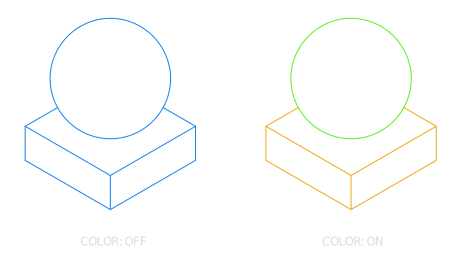
- カラーを使用: オブジェクトにマテリアルが割り当てられている場合、SVG の黒い線色をマテリアルカラーに置き換えます。
- 可視ストローク: 表面の交差や方向変化によって生じる硬いエッジをキャプチャします。凹凸の遷移など、カメラから直接見える部分が対象です。
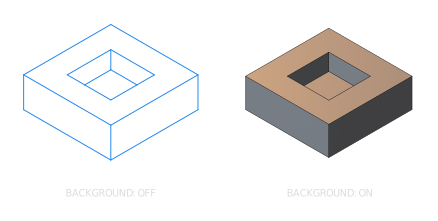
- シェーディング背景: オブジェクトのシェーディング表示を切り替えます。
- ピクセルスケール: シェーディングの解像度を制御します。
- ピクセルスケール: シェーディングの解像度を制御します。
- 隠線: 表面の裏側に隠れたエッジの表示と外観を制御します。
- ストローク幅: 隠線の各ダッシュの太さを設定します。スムーズな隠線には影響しないため、必要に応じてスタイルの スムーズ を使用します。
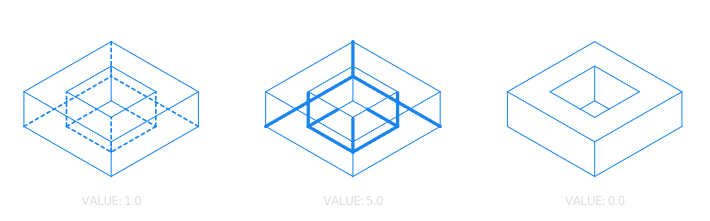
- ダッシュ長: ダッシュの長さを設定します。
0.0では点線になり、値を上げると長いダッシュになります。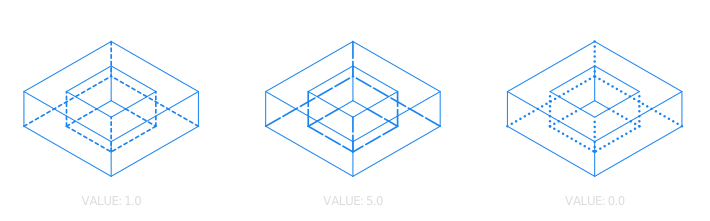
- ダッシュ間隔: ダッシュ間の距離を設定します。
0.0では連続線になります。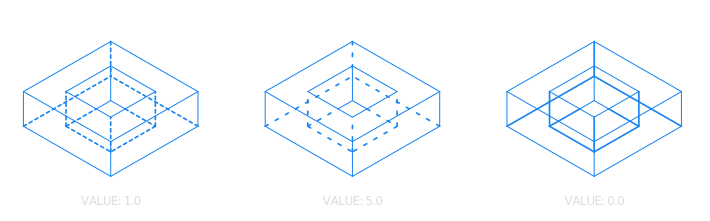
- ストローク幅: 隠線の各ダッシュの太さを設定します。スムーズな隠線には影響しないため、必要に応じてスタイルの スムーズ を使用します。
- 平面ハッチング: 平面投影を使用して、表面全体にハッチングを生成します。
- 間隔: ハッチング線の間隔を制御します。他のハッチング方法と併用可能です。
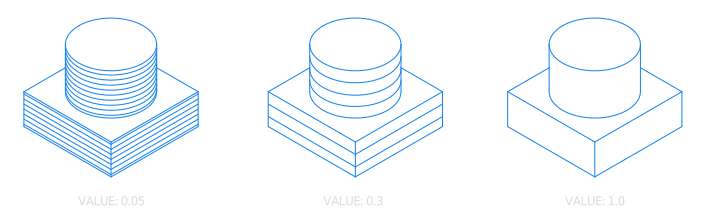
- XYZ 軸: ハッチングパターンを X・Y・Z 軸方向に回転します。
- 間隔: ハッチング線の間隔を制御します。他のハッチング方法と併用可能です。
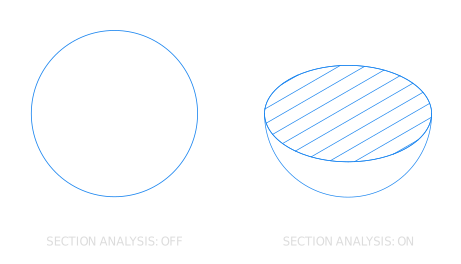
- 断面ハッチング: Section Analysis コマンドで切断された面にのみハッチングを生成します。
- 間隔: ハッチング線の距離を制御します。断面面にのみ適用されます。
- XYZ 軸: 断面平面の X・Y・Z 軸に沿ってパターンを回転します。
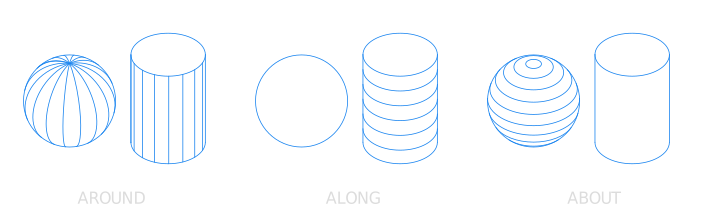
- 放射状ハッチング: 球体や円柱形状に自動的にハッチングを適用します。他の方法と併用可能です。
- Around: 極から極へ縦方向に走る線の密度を制御します。
- Along: 赤道に平行に走る横方向の線の密度を制御します。
- About: 極を中心に同心円状に広がる線の密度を制御します。
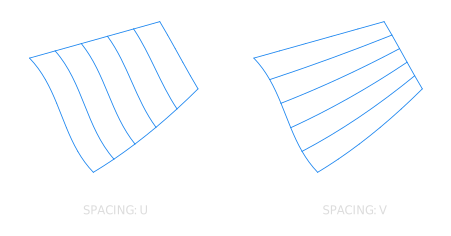
- パラメトリックハッチング: 表面の UV(等パラメータ)構造に沿ってハッチングを適用します。スプライン面で特に有効ですが、どの面にも使用できます。
- U 間隔: U 方向のハッチング密度を制御します。
- V 間隔: V 方向のハッチング密度を制御します。
- 許容差:
- カーブコード許容差:
- カーブコード角度:
- 標準ビュー: エクスポート前にカメラを等角投影の角度に合わせます。各オプションは異なるカメラビューの組み合わせを提供します。
-
キーボードショートカット
- S 画面キャプチャ: 現在のビューポートをキャプチャし、プレビューを更新します。パース、正投影、等角ビューで使用できます。
-
コマンドダイアログ
- Plasticity ドキュメントが保存されていない場合、保存場所を尋ねるポップアップが表示されます。保存先を選択して確定します。
- SVG ファイルがエクスポートされます。