作業平面(Construction Planes)
カーブはアクティブな作業平面上に作成されます。 作業平面には XY・YZ・XZ 平面があり、新しい作業平面を作成することもできます。
XY・YZ・XZ 平面の使用
- Numpad 7: XY 平面を使用(上面図)
- Numpad 3: YZ 平面を使用(右側面図)
- Numpad 1: XZ 平面を使用(前面図)
2D スナップの使用
2D スナップを有効にすると、選択したポイントがすべてアクティブな作業平面上に投影され、3D 空間ではなく平面の向きに沿って動作が制限されます。
このオプションは右側の「Planes」メニューにあります。
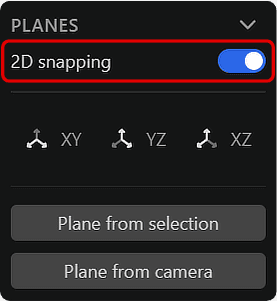
注意: 2D スナップには アクティブな作業平面 が必要です。CPlane が設定されていない場合、この機能は効果がありません。
1. サーフェスに合わせた作業平面の作成
ソリッドまたはシートの面に合わせた作業平面を作成できます。
- 作業平面として使用したい面または領域を選択します。
- Space を押します。
- 作業平面が作成されます。
- ビューが作成された作業平面に合わせて調整されます。
- ビューを変更したくない場合は Shift + Space を押します。
2. 面とエッジを使って垂直な作業平面を作成
面とエッジを選択することで、面に対して垂直な作業平面を作成できます。
- 使用したい面とエッジを選択します。
- Space を押します。
- 作業平面が作成されます。
- ビューが作成された作業平面に合わせて調整されます。
- ビューを変更したくない場合は Shift + Space を押します。
💡
ヒント
面の選択はビューの基準方向を決め、エッジの選択はビューの向きを決めるガイドとして機能します。
3. 対向する平行面から中間作業平面を作成
対向する平行な面または領域の平均位置に基づいて、中間位置の作業平面を作成できます。
- 少なくとも 2 つの対向する面または領域を選択します。
- Space を押します。
- 中間作業平面が作成されます。
- ビューが作成された作業平面に合わせて調整されます。
- ビューを変更したくない場合は Shift + Space を押します。
4. 複数のポイントから作業平面を作成
2 点以上のポイントに基づいて作業平面を作成できます。
- 作業平面として使用したいポイントを 2 点以上選択します。
- Space を押します。
- 2 点の場合、カメラに平行で、選択した 2 点を通る作業平面が作成されます。これはビュー方向に合わせて面やハルを整列させる際に便利です。
- 3 点の場合はその位置に正確に作成され、4 点以上の場合は平均位置に作成されます。
- ビューが作成された作業平面に合わせて調整されます。
- ビューを変更したくない場合は Shift + Space を押します。
- スケッチの領域を選択して、その領域に合わせた作業平面を作成することもできます。
5. 現在のビューに合わせた作業平面の作成
現在のビュー方向に合わせた作業平面を作成できます。
5.1 ワールド原点を通る作業平面
- 作業平面の向きとなるビューを調整します。
- Ctrl + Space を押します。
- 作業平面が作成されます。
5.2 選択したポイントを通る作業平面
- 作業平面の向きとなるビューを調整します。
- Ctrl + Shift + Space を押します。
- 作成したい作業平面の原点をクリックします。
- 作業平面が作成されます。
6. 作業平面の保存と利用
作成した作業平面は保存して再利用できます。
6.1 作業平面の保存
- 画面上部の Temporary construction plane をクリックします。
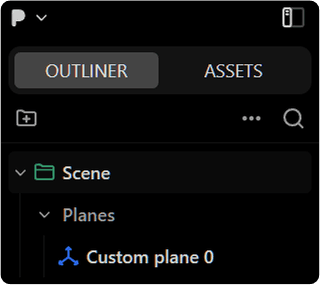
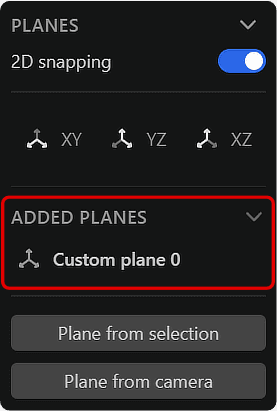
- Custom plane 0 が Outliner の「Planes」および右側の「Added Planes」メニューに追加されます。
6.2 保存した作業平面の利用
- 右側の Custom plane 0 をクリックします。
- 保存された作業平面がアクティブになります。
- Custom plane 0 をダブルクリックすると、作業平面がアクティブになり、ビューもその平面に合わせて調整されます。
6.3 作業平面の名前変更
- Outliner 内の保存された作業平面をダブルクリックします。
- 名前を変更し、Enter または 3D ビューポート内を左クリックします。