Surface Align
 In der Befehlspalette
Beschreibung
Edge Align ist ein auf dem xNURBS-Befehl basierendes Werkzeug, das eine Flächenkante an eine andere anpasst und dabei Positions- (G0), Tangential- (G1) oder Krümmungskontinuität (G2) sicherstellt. Sie wählen zwei Kanten aus: eine Referenzkante und eine Zielkante. Die Zielkante wird so angepasst, dass sie der Form und Glätte der Referenz folgt. Zusätzliche Steuerelemente ermöglichen es, Grad und Spannweite der Fläche zu bearbeiten, um bessere Übergangsergebnisse zu erzielen. Der Ausrichtung können Beschränkungen (Constraints) hinzugefügt werden, mit denen sich das Verhalten der resultierenden Geometrie steuern lässt.
Grundlegende Verwendung
- Wählen Sie zuerst die zu verschiebende Zielkante aus, dann die Referenzkante, an der ausgerichtet werden soll.
- Geben Sie Edge Align in der Befehlspalette ein.
- Legen Sie die Optionen im Befehlsdialog fest.
-
Befehlsdialog
-
Solver: Wählen Sie den Solver, der zum Ausrichten der Flächen verwendet werden soll.
- XNurbs: Verwendet den xNURBS-Solver zum Ausrichten der Flächen.
- Collinear: Verwendet den Collinear-Solver zum Ausrichten der Flächen.
-
Continuity: G0, G1, G2 Legt die Kontinuität der Fläche fest.
- Die Kontinuität kann einzeln durch Klicken auf die schwarzen Kreise an der Fläche festgelegt werden.
-
Blending: Passt den Übergang (Blending) der Fläche weiter an, um zu steuern, wie sie zwischen Ziel- und Referenzfläche übergeht.
- Blend extra rows: Legt fest, wie viele Reihen von Kontrollpunkten (CVs) beim Ausrichten der Flächen eingemischt werden. Bei 0 findet kein Blending statt, höhere Werte mischen mehr Reihen für einen weicheren Übergang ein. Ist der Wert genauso hoch wie oder höher als die Gesamtzahl der Reihen, passt sich die Fläche vollständig an das Ziel an.
- Input shape influence: Passt an, wie stark die ursprüngliche Form das ausgerichtete Ergebnis beeinflusst. Dies wirkt sich aus, wenn Blend extra rows aktiviert ist.
-
Tension: Passt den Krümmungsübergang einer Fläche an.
-
Partial Alignment: Steuert, wie die neue Fläche an ihrem Anfang und Ende übergeht.
- Partial start: Passt an, wie stark der Anfang der Fläche mit dem Ziel übergeht.
- Partial end: Passt an, wie stark das Ende der Fläche mit dem Ziel übergeht.
-
Boundary: Legt die Bedingung des UV-Verlaufs fest.
- Natural: Keine Anforderung an den UV-Verlauf.
- Normal: Hält die UV-Isokurven gegenseitig senkrecht.
- Next: Erzeugt einen senkrechten UV-Verlauf, wenn die Randbedingungen relativ flach sind.
- Adjacent: Richtet die V-Isokurven der erzeugten Fläche an angrenzenden Kurven aus.
- Skew: Passt das Ende der Randkurve der erzeugten Fläche durch Verschiebung (Skew) individuell an.
-
Surface Rebuild: Baut die Fläche neu auf, um ihren Grad und ihre Spannweiten für bessere Ausrichtungsergebnisse anzupassen.
- Degree: Legt den UV-Gradwert fest.
- Spans: Legt den UV-Spannweitenwert fest.
-
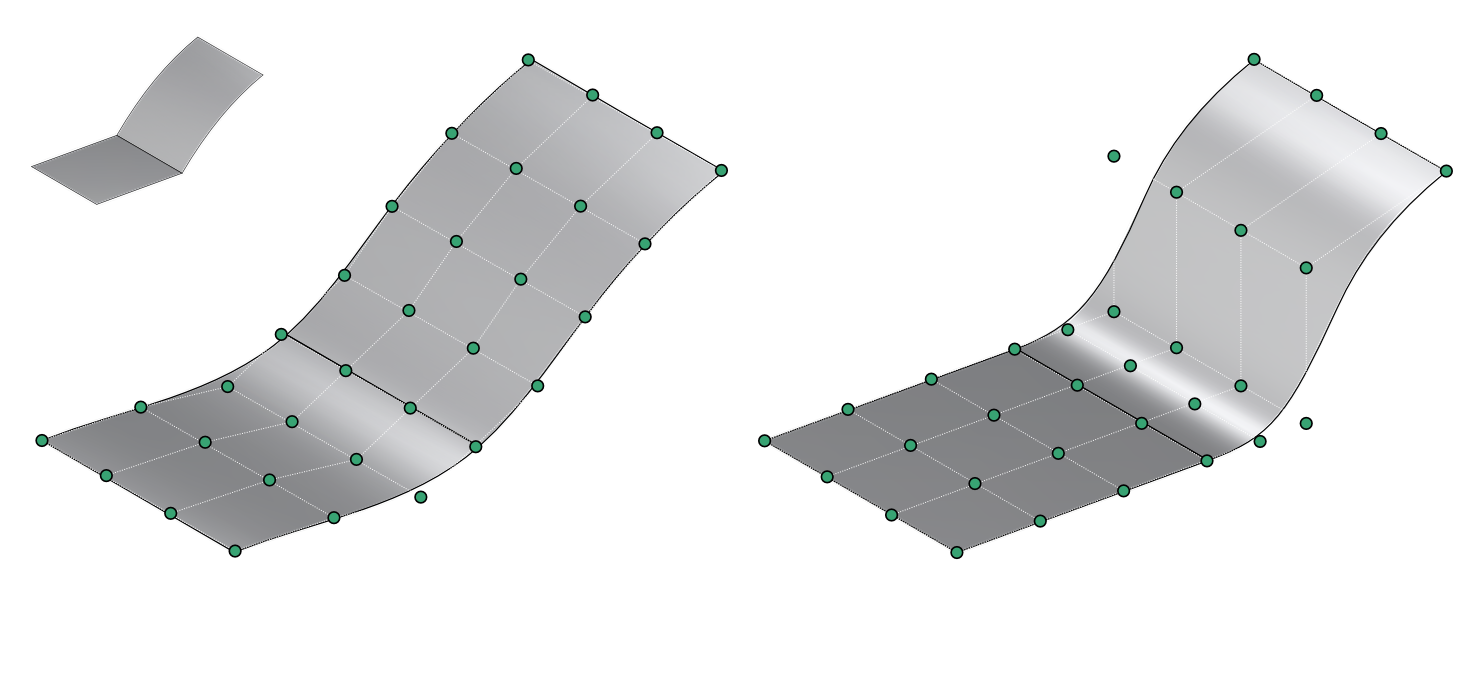
Symmetry: Wie sich die geführte und die Referenzfläche während der Ausrichtung gegenseitig beeinflussen.
-
Symmetric: Beide Flächen passen sich aufeinander an. Die CVs auf jeder Seite bewegen sich so, dass die gemeinsame Randkante kollinear bleibt und die G1-Reihe auf beiden Seiten tangential bleibt. Verwenden Sie dies, wenn beide Flächen durch andere verbundene Geometrie referenziert werden und keine davon als fixiert behandelt werden soll.
-
Asymmetric (Standard): Nur die geführte Fläche passt sich an. Ihre CV-Hülle bewegt sich, um der Referenzfläche zu entsprechen, die unverändert bleibt. So hat Edge Align schon immer funktioniert.
-
Match tangent length ratio: Gleicht das Tangentenlängenverhältnis der geführten Fläche an das der Referenzfläche an, sodass ihre CV-Verteilung denselben Proportionen folgt.
-
-
Analysis: Analysiert vorübergehend die Kontinuität der ausgewählten Flächenkanten.
- Continuity: Überprüft die Kontinuität der Kanten:
- G0: Prüfung der Positionskontinuität.
- G1: Prüfung der Tangentialkontinuität.
- G2: Prüfung der Krümmungskontinuität.
- G0 Scale / G1 Scale / G2 Scale:
- Passt die Toleranzskalen für die jeweiligen Kontinuitätsprüfungen an.
- Continuity: Überprüft die Kontinuität der Kanten:
-
Constraints erstellen: Erstellt Constraints auf der ausgerichteten Kurve, um die festgelegte Kontinuität beizubehalten, und ermöglicht weitere Anpassungen. Diese Constraints können Sie im Menü Constraints bearbeiten.
-
-
Tastaturkürzel
- C Create constraints: Schaltet die Erstellung von Beschränkungen (Constraints) um.
- P Partial alignment: Schaltet die partielle Ausrichtung um und passt die Parameterwerte manuell oder mit den Pfeil-Griffen (Gizmos) an.
- B Boundary skew: Schaltet Anfang und Ende der Randverschiebung (Boundary Skew) um, Anpassung der Parameterwerte manuell oder mit den Griff-Gizmos.
- Tab Cycle continuity: Wechselt zwischen den Kontinuitätsoptionen.
- Ctrl Show original: Zeigt den ursprünglichen Zustand der Fläche an (Quasi-Modus).
-
Befehlsdialog
- Bestätigen Sie mit OK im Befehlsdialog oder per Rechtsklick.
Kanten zwischen verbundenen Flächenkörpern auswählen
Weitere Informationen finden Sie unter Selection Context Menu.