Verwendung
Einrichtung
Bevor du beginnst, installiere das Blender‑Bridge‑Add‑on und aktiviere den Server in Plasticity. Falls du das noch nicht getan hast, siehe die Setup‑Anleitung.
Grundlegende Verwendung
Die Bridge überträgt Objekte bei Bedarf von Plasticity nach Blender. Klicke im Plasticity‑Seitenpanel in Blender auf Refresh, und deine aktuelle Plasticity‑Szene wird übertragen.
-
In Plasticity — Öffne oder erstelle das Dokument, mit dem du arbeiten möchtest.
-
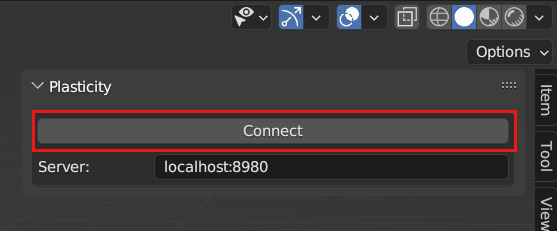
In Blender — Öffne das Plasticity‑Seitenpanel im 3D‑Viewport und klicke auf Connect. Nach der Verbindung erscheinen zusätzliche Optionen.
-
In Blender — Klicke auf Refresh, um Objekte aus Plasticity in die Blender‑Szene zu laden.
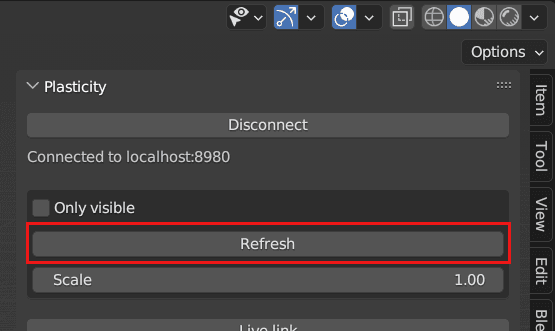
Alle Solids und Sheets aus Plasticity werden in Blender als Meshes importiert. Einige Paneloptionen beeinflussen, was übertragen wird:
- Only Visible — Wenn deaktiviert (Standard), werden in Plasticity versteckte Objekte als versteckte Blender‑Objekte übertragen. Wenn aktiviert, werden versteckte Objekte vollständig übersprungen.
- Scale — Multipliziert die Größe der importierten Geometrie. Nützlich, wenn dein Plasticity‑Dokument in einer anderen Einheit skaliert wurde als deine Blender‑Szene.
-
In Plasticity bearbeiten, in Blender aktualisieren. Immer wenn du Geometrie in Plasticity änderst, klicke erneut auf Refresh, um Blender zu aktualisieren. Materialien, Modifier, Transformationen und Auswahlzustände bleiben erhalten – siehe Workflow Helpers für Details.
Live Link
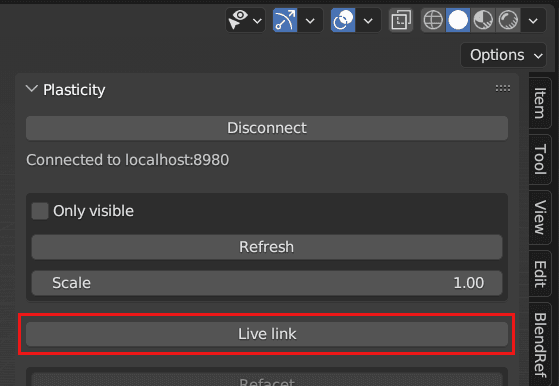
Live Link entfernt den manuellen Refresh‑Schritt. Mit aktivierter Funktion werden Änderungen in Plasticity automatisch in Echtzeit nach Blender gestreamt.
-
In Plasticity — Öffne das Dokument, das du streamen möchtest.
-
In Blender — Klicke im Plasticity‑Panel auf Live Link.
-
In Plasticity bearbeiten. Bewege einen Kontrollpunkt, verrunde eine Kante, ändere einen Parameter – Blender aktualisiert sich innerhalb von ein bis zwei Sekunden, inklusive Kamera, Licht und Materialien deiner Szene.
Live Link ist der schnellste Weg, dein Modell während der Arbeit im Kontext zu sehen. Deaktiviere es, wenn du den Stream pausieren möchtest.
Refacet Mesh
Refacet retopologisiert das importierte Mesh und erzeugt die Triangulation basierend auf der zugrunde liegenden NURBS‑Fläche neu. Damit kannst du zwischen einer Low‑Poly‑Vorschau und einem dichteren Mesh für Renderings wechseln, ohne etwas in Plasticity zu ändern.
-
Wähle die übertragenen Objekte in Blender aus.
-
Klicke im Plasticity‑Panel auf Refacet.
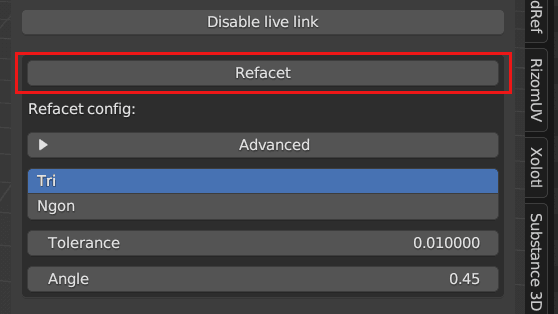
Refacet markiert neue Kanten automatisch als „sharp“, sodass Smooth Shading direkt funktioniert.
Grundeinstellungen
- Tri / Ngon — Der Typ der zu erzeugenden Polygone. Tri erzeugt nur Dreiecke; Ngon erlaubt Fünf‑ oder Mehrseitige Polygone, wo sinnvoll.
- Tolerance — Die maximal zulässige Abweichung zwischen der ursprünglichen NURBS‑Fläche und dem neuen Mesh. Niedrigere Werte folgen der Fläche genauer, erhöhen aber die Polygonzahl.
- Angle — Der maximale Winkel zwischen benachbarten Flächen. Niedrigere Werte erzeugen glattere Krümmungen, aber mehr Polygone.
Erweiterte Einstellungen
Klicke im Panel auf Advanced, um weitere Optionen anzuzeigen:
- Min Width — Die minimale Flächenbreite im resultierenden Mesh. Kleinere Werte erlauben feinere Details.
- Max Width — Die maximale Flächenbreite. Kleinere Werte erzwingen eine dichtere Tessellation.
- Edge Chord Tolerance — Wie genau neue Kanten den ursprünglichen NURBS‑Kanten folgen.
- Edge Angle Tolerance — Der Winkelspielraum entlang der Kanten.
- Face Plane Tolerance — Wie genau flache Bereiche der ursprünglichen NURBS‑Fläche entsprechen.
- Face Angle Tolerance — Der Winkelspielraum über die Flächen hinweg.
Auswahl‑Werkzeuge
Das Plasticity‑Seitenpanel stellt fünf Blender‑Befehle für die Arbeit mit importierter Geometrie bereit. Jeder nutzt die ursprünglichen Plasticity‑Face‑ und Edge‑IDs, die beim Import erhalten bleiben.
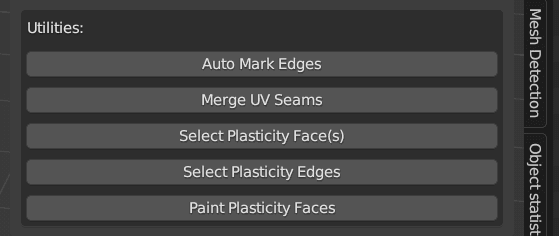
- Auto Mark Edges – Markiert Kanten als scharf oder als Seams, basierend auf den ausgewählten Flächen und je nach letzter Operation im Bedienfeld.
- Merge UV Seams – Führt UV-Seams basierend auf den ausgewählten Flächen zusammen.
- Select Plasticity Face(s) – Erweitert die Auswahl der Flächen basierend auf den Faces aus Plasticity.
- Select Plasticity Edges – Nach dem Auswählen von Flächen den Befehl ausführen, um Kanten basierend auf den Edges aus Plasticity auszuwählen.
- Paint Plasticity Faces – Färbt Vertices zufällig ein, basierend auf den Faces aus Plasticity.
Arbeiten mit PolySplines
PolySplines funktionieren in die entgegengesetzte Richtung: Du modellierst eine Form in Blender mit Subdivision‑Surfaces, sendest sie zurück nach Plasticity, und sie wird automatisch zu einer G2‑kontinuierlichen, editierbaren NURBS‑Fläche. Eine Studio‑Lizenz ist erforderlich – siehe die PolySplines‑Dokumentation für Details.
Grundworkflow
-
In Plasticity — Beginne mit einer leeren Szene. Alles, was bereits im Dokument ist, würde beim Verbinden nach Blender übertragen und anschließend durch PolySplines zurückkommen – meist unerwünscht.
-
In Blender:
-
Klicke im Plasticity‑Panel auf Connect.
-
Aktiviere Only Visible, um zu verhindern, dass etwas aus Plasticity nach Blender übertragen wird.
-
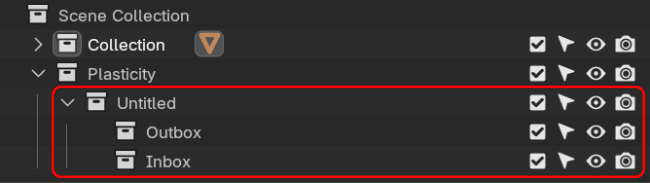
Klicke auf Refresh, um die PolySplines‑Gruppen im Outliner einzurichten.
-
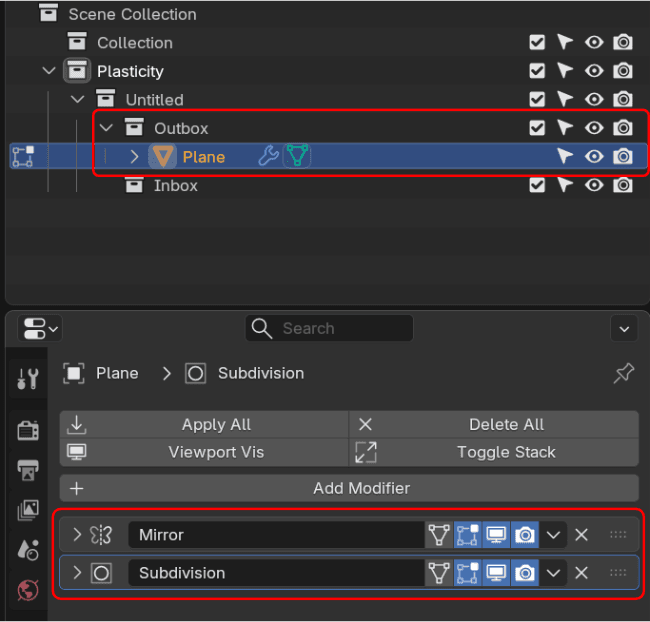
Lege dein Blender‑Objekt in die Gruppe Outbox und füge einen Subdivision Surface‑Modifier mit mindestens Level 1 hinzu.
Andere Modifier, die Geometrie verändern, müssen nach dem Subdivision‑Modifier im Stack stehen – alle Modifier werden beim Transfer nach Plasticity automatisch angewendet.
-
Klicke auf Refresh, um das Objekt zurück nach Plasticity zu senden.
-
-
In Plasticity — Die konvertierte PolySpline‑Fläche erscheint im Viewport:
- Skalierung, Position und Rotation werden automatisch übernommen.
- Alle Blender‑Modifier werden beim Transfer gebacken.
- Das Ergebnis ist eine editierbare NURBS‑Fläche, bereit für Fillets, Booleans und den restlichen Plasticity‑Werkzeugsatz.
Mirror Modifier: Das Objekt muss die Spiegelachse berühren, damit der Mirror‑Modifier ein gültiges Ergebnis erzeugt. Schwebende Geometrie neben der Achse schlägt fehl.