Fang
Netz- und Bildfang
-
Für Netze (Meshes) und Bilder stehen jeweils eingeschränkte Fangfunktionen zur Verfügung.
Typ Fangziel Tip-Hilfe Mesh (OBJ, STL, FBX, 3MF) Vertex/Face Vertex/Face Bild (.PNG, .JPG, .JPEG) Ecke Corner
Objektfang
-
- Mit dem Fang können Sie Ihren Cursor beim Zeichnen oder Verschieben von Objekten an Merkmale einrasten lassen.
-
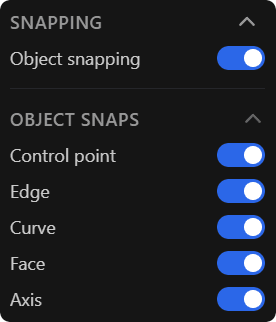
- Um den Objektfang ein- oder auszuschalten, klicken Sie im Fenster „Snapping“ in der rechten Seitenleiste auf die Umschalttaste. Um einzelne Fangarten umzuschalten, öffnen Sie den Abschnitt „Object Snaps“ und passen Sie die Optionen an.
-
- Um den Fang vorübergehend zu aktivieren, halten Sie die Taste Strg gedrückt. Beim Zeichnen von Kurven ist der Fang automatisch aktiviert.
-
- Um den Fang vorübergehend zu deaktivieren, drücken Sie Shift + X. Damit können Sie auch einzelne Fangarten vorübergehend deaktivieren, wenn Sie gerade auf eine eingerastet sind. Sie können die Taste mehrfach drücken, bis die gewünschte Fangart erreicht ist.
-
- Sie können an Punkten auf verschiedenen Objekttypen einrasten: Control-Vertex, Kurve, Region, Kante, Fläche, Messung und Schnitt. Ein Fangziel erscheint als kleiner schwarzer Punkt.
-
- Objekte, die mit dem Befehl Create Instance instanziert wurden, unterstützen ebenfalls alle diese Fangpunkte.
-
- Die Tip-Hilfe erscheint, wenn Sie auf ein Fangziel zeigen. Klicken Sie, solange die Tip-Hilfe sichtbar ist, um präzise einzurasten.
Fangziel Tip-Hilfe Control-Vertex CV Kurve Curve, Beginning, End, Middle, Closest, Intersection, X, Y, Z, XY, YZ, ZX, Center, 1/4, 3/4, Perpendicular, Tangent, Tan/Tan, Section Region Region, Center Kante Edge, End, Middle, YZ, XZ, Section Fläche Face, Center Messpunkt Measurement Schnitt Section -
Den Objektfang können Sie auch über die Command Palette ausführen: Toggle object snapping.
Ebenen- und Schnittfang
Schnittebenenfang
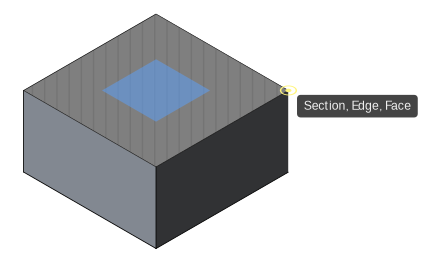
- Rastet an dem Punkt ein, an dem eine Kante oder Kurve die aktive Schnittebene schneidet.
- Die Tip-Hilfe zeigt die Ebene und die Host-Entität an, zum Beispiel
Section,Edge. - Damit platzieren Sie Punkte exakt dort, wo ein Schnitt durch Ihre Geometrie verläuft.
YZ-/XZ-Ebenenfang
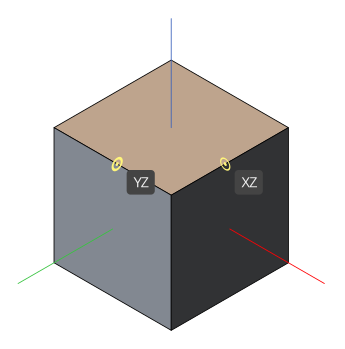
- Rastet an dem Punkt ein, an dem eine Kante oder Kurve die YZ- oder XZ-Ebene schneidet.
- Bisher waren Fänge nur dort verfügbar, wo eine Kante oder Kurve die X-, Y- oder Z-Achse kreuzte. Diese erstrecken sich nun in den 3D-Raum, sodass der Fang auf der gesamten Ebene funktioniert und nicht nur auf der Achsenlinie.
- Die Tip-Hilfe nennt die Ebene, gefolgt von der Entität, auf der der Punkt gefunden wurde, zum Beispiel
YZ,Edge,Face.
Skizzentipps
- Hinweise zum präzisen Zeichnen einer Skizze finden Sie unter Sketching Tips.