Drehen
CommandDrehen
ShortcutR
Button In Command Bar
In Command BarAvailable in
IndieStudio
Beschreibung
Objekte mit dem Drehen-Gizmo rotieren. Optionen für Einzelachsenbeschränkungen oder Freihand-Rotation sind verfügbar. Der Pivotpunkt ist ebenfalls einstellbar. Wenn ein neues Grundkörper- oder Skizzenobjekt an seinem anfänglichen Einfügepunkt eingefügt wird, richten sich der Drehen-Gizmo und der Pivot automatisch an der Flächennormalen des Objekts aus.
Grundlegende Verwendung
- Wählen Sie die Objekte aus, die Sie drehen möchten.
- Drücken Sie R.
- Verwenden Sie den angezeigten Rotations-Gizmo zum Drehen.
- Legen Sie die Optionen im Befehlsdialog und den Tastenkombinationen fest.
-
Befehlsdialog
-
Winkel: Geben Sie den zuletzt angegebenen Winkel mit dem Rotations-Gizmo als numerischen Wert an.
-
Achse: Geben Sie die Rotationsachse mit dem X-, Y- oder Z-Vektor an.
-
Ausrichtung: Legen Sie die Ausrichtung des Drehen-Gizmos fest.
 Normal: Richtet die Ausrichtung an der Flächennormalen des Objekts aus.
 Pivot: Richtet die Ausrichtung an der zuvor definierten Pivot-Ausrichtung aus.
 Konstruktionsebene: Richtet die Ausrichtung an der aktiven Konstruktionsebene aus.
 Welt: Richtet die Ausrichtung an der globalen (Welt-)Achse aus.
-
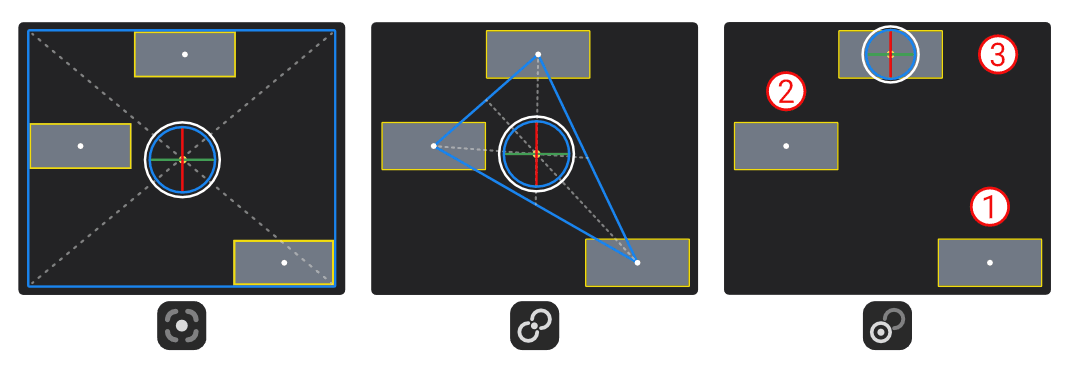
Pivot: Legen Sie die Position des Pivotpunkts fest.
 Bbox: Positioniert den Pivot im Zentrum des Begrenzungsrahmens um die ausgewählten Objekte.
 Median: Positioniert den Pivot an der durchschnittlichen Position der Pivots der ausgewählten Objekte.
 Aktiv: Positioniert den Pivot am Pivot des zuletzt ausgewählten (aktiven) Objekts.
-
Erweitert:
- Instanzen invers transformieren: Rotiert nur das übergeordnete Objekt, während alle zugehörigen Instanzen an ihrer Position bleiben, indem automatisch die entgegengesetzte Transformation auf jede Instanz angewendet wird.
-
- Tastenkombinationen
- X/ Y/Z X/Y/Z-Achse: Auf die X-, Y- oder Z-Achse beschränken.
- G Bildschirmraum: Auf die sichtbare Ebene beschränken.
- F Freihand: Klicken Sie auf den Start- und Endpunkt der Rotationsachse und dann auf den Referenzpunkt. Bewegen Sie den Cursor, um das Objekt zu drehen, und klicken Sie, um den gewünschten Winkel festzulegen.
- V Pivot: Klicken, um die Position des Gizmos anzugeben.
- W Weltkoordinaten: Die Koordinatenachse des Gizmos auf Weltkoordinaten ändern.
-
Befehlsdialog
- Mit OK im Befehlsdialog oder Rechtsklick bestätigen.
Freihand-Rotation
Dieser Befehl entspricht der F-Option des Drehen-Befehls.
- Wählen Sie die Objekte aus, die Sie drehen möchten.
- Verwenden Sie den Befehl Freihand-Rotation in der Befehlspalette.
- Klicken Sie auf den Start- und Endpunkt der Rotationsachse und dann auf den Referenzpunkt.
- Bewegen Sie den Cursor, um das Objekt zu drehen, und klicken Sie, um den gewünschten Winkel festzulegen.
- Legen Sie die Optionen im Befehlsdialog und den Tastenkombinationen fest.
- Die Option ist dieselbe wie beim Drehen-Befehl.
- Mit OK im Befehlsdialog oder Rechtsklick bestätigen.