Verschieben
 In Command Bar
Beschreibung
Objekte mit dem Verschieben-Gizmo bewegen. Die Bewegung kann auf eine einzelne Achse beschränkt oder freies Bewegen verwendet werden (Details ansehen). Der Pivotpunkt ist ebenfalls einstellbar. Wenn ein neues Grundkörper- oder Skizzenobjekt an seinem anfänglichen Einfügepunkt eingefügt wird, richten sich der Verschieben-Gizmo und der Pivot automatisch an der Flächennormalen des Objekts aus.
Grundlegende Verwendung
- Wählen Sie die Objekte aus, die Sie verschieben möchten.
- Drücken Sie G.
- Verwenden Sie den angezeigten Verschieben-Gizmo zum Bewegen.
- Legen Sie die Optionen im Befehlsdialog und den Tastenkombinationen fest.
-
Befehlsdialog
-
XYZ: Geben Sie den Verschiebebetrag der X-, Y- und Z-Achse an.
-
Ausrichtung: Legen Sie die Ausrichtung des Verschieben-Gizmos fest.
 Normal: Richtet die Ausrichtung an der Flächennormalen des Objekts aus.
 Pivot: Richtet die Ausrichtung an der zuvor definierten Pivot-Ausrichtung aus.
 Konstruktionsebene: Richtet die Ausrichtung an der aktiven Konstruktionsebene aus.
 Welt: Richtet die Ausrichtung an der globalen (Welt-)Achse aus.
-
Pivot: Legen Sie die Position des Pivotpunkts fest.
 Bbox: Positioniert den Pivot im Zentrum des Begrenzungsrahmens um die ausgewählten Objekte.
 Median: Positioniert den Pivot an der durchschnittlichen Position der Pivots der ausgewählten Objekte.
 Aktiv: Positioniert den Pivot am Pivot des zuletzt ausgewählten (aktiven) Objekts.
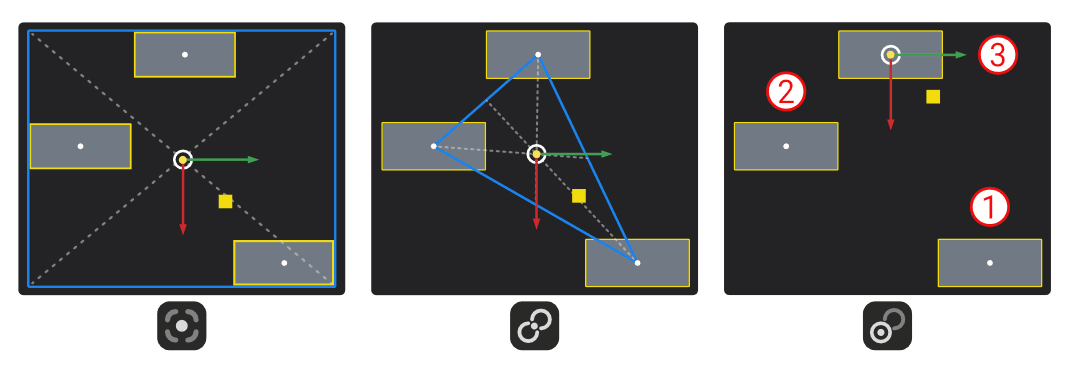
-
Erweitert:
- Instanzen invers transformieren: Verschiebt nur das übergeordnete Objekt, während alle zugehörigen Instanzen an ihrer Position bleiben, indem automatisch die entgegengesetzte Transformation auf jede Instanz angewendet wird.
-
-
Tastenkombinationen
- X/ Y/Z X/Y/Z-Achse: Auf die X-, Y- oder Z-Achse beschränken.
- Shift + X/ Shift + Y/Shift + Z X-, Y-, Z-Ebene: Auf die X-, Y- oder Z-Ebene beschränken.
- G Bildschirmraum: Auf die sichtbare Ebene beschränken.
- F Freihand: Klicken, um den Start- und Endpunkt anzugeben, der Richtung und Abstand der Bewegung bestimmt.
- V Pivot: Klicken, um die Position des Gizmos anzugeben.
- Alt + V Pivot entfernen: Die konfigurierten Pivots entfernen.
- W Ausrichtung: Die Koordinatenachse des Gizmos auf verschiedene Ausrichtungen ändern.
-
Befehlsdialog
- Mit OK im Befehlsdialog oder Rechtsklick bestätigen.
Hinweis:
- Um ausgewählte Objekte zum Ursprung zu verschieben, drücken Sie: G (Verschieben) > F > Rechtsklick > Rechtsklick.
- Um ein Objekt basierend auf einem ausgewählten Punkt zum Ursprung zu verschieben, drücken Sie: G (Verschieben) > F > Auf den Punkt des Objekts klicken > Rechtsklick.
Freihand-Verschieben
Dieser Befehl entspricht der F-Option des Verschieben-Befehls.
- Wählen Sie die Objekte aus, die Sie verschieben möchten.
- Verwenden Sie den Befehl Freihand-Verschieben in der Befehlspalette.
- Klicken Sie auf Start- und Endpunkt, um Richtung und Abstand der Bewegung festzulegen.
- Legen Sie die Optionen im Befehlsdialog und den Tastenkombinationen fest.
- Die Option ist dieselbe wie beim Verschieben-Befehl.
- Mit OK im Befehlsdialog oder Rechtsklick bestätigen.
Kontrollpunkt verschieben
Beschreibung
Kontrollpunkte, die auf einer Fläche liegen, mit dem Verschieben-Gizmo bewegen. Optionen für Einzelachsenbeschränkungen oder Freihand-Bewegung und proportionale Bearbeitung sind verfügbar. Die Ausrichtung des Verschieben-Gizmos und die Pivotplatzierung sind ebenfalls anpassbar.
Grundlegende Verwendung
- Wählen Sie die Objekte aus, die Sie verschieben möchten.
- Drücken Sie G.
- Verwenden Sie den angezeigten Verschieben-Gizmo zum Bewegen.
- Legen Sie die Optionen im Befehlsdialog und den Tastenkombinationen fest.
- Dieselben Standardoptionen wie oben unter Verschieben.
-
Befehlsdialog
- Proportional: Eine Funktion, die mehrere Optionen zur proportionalen Bearbeitung bietet und beeinflusst, wie CVs (Kontrollscheitelpunkte) beim Verschieben beeinflusst werden.
- Keine: Kein proportionaler Effekt; nur die ausgewählten CVs werden verschoben.
- Alle: Betrifft alle CVs auf der Fläche und deren Bewegung. Geben Sie den Abfallwert von U und V für eine bessere proportionale Abfallkontrolle an.
- Ausgewählt: Wendet proportionale Bearbeitung auf die ausgewählten CVs an und beeinflusst deren Bewegung. Geben Sie den Abfallwert von U und V für eine bessere proportionale Abfallkontrolle an.
- Abfall U: Geben Sie den Abfallbetrag in U-Richtung an.
- Abfall V: Geben Sie den Abfallbetrag in V-Richtung an.
- Spiegeln: Wendet einen Spiegeleffekt relativ zur aktiven Konstruktionsebene an. Die Spiegelungsachsen passen sich entweder an die globale Konstruktionsebene oder eine benutzerdefinierte Konstruktionsebene an.
- Keine: Es ist keine Spiegelebene angegeben.
- X/Y/Z: Spiegeln in der X-, Y- oder Z-Achse.
- Proportional: Eine Funktion, die mehrere Optionen zur proportionalen Bearbeitung bietet und beeinflusst, wie CVs (Kontrollscheitelpunkte) beim Verschieben beeinflusst werden.
-
Tastenkombinationen
- Dieselben Standardoptionen wie oben unter Verschieben.
- Mit OK im Befehlsdialog oder Rechtsklick bestätigen.
Hinweis:
- Bei der proportionalen Bearbeitung von Flächen-CVs bestimmt die zuletzt aktive CV-Auswahl die Pivotposition. Beachten Sie dies, da es das Verhalten der proportionalen Bearbeitung beeinflusst.
- Der Befehl „Proportional verschieben" verschiebt Kontrollscheitelpunkte basierend auf dem UV-Abstand entlang des Rumpfes, nicht auf dem geometrischen Abstand.
Planare Kanten verschieben
Beschreibung
Planare Kanten mit dem Verschieben-Gizmo bewegen. Optionen für Einzelachsenbeschränkungen oder Freihand-Bewegung und proportionale Bearbeitung sind verfügbar. Die Ausrichtung des Verschieben-Gizmos und die Pivotplatzierung sind ebenfalls anpassbar.
Grundlegende Verwendung
- Wählen Sie die Objekte aus, die Sie verschieben möchten.
- Drücken Sie G.
- Verwenden Sie den angezeigten Verschieben-Gizmo zum Bewegen.
- Legen Sie die Optionen im Befehlsdialog und den Tastenkombinationen fest.
-
Befehlsdialog
- Dieselben Optionen wie oben unter Verschieben.
-
Tastenkombinationen
- Dieselben Optionen wie oben unter Verschieben.
-
Befehlsdialog
- Mit OK im Befehlsdialog oder Rechtsklick bestätigen.
Kreisförmige Kanten verschieben
Beschreibung
Einzelne kreisförmige Kanten von Festkörper- und Flächenkörpern verschieben, dabei ihre analytische Geometrie beim Versetzen erhalten. Die Bewegung kann auf eine einzelne Achse beschränkt oder Freihand-Bewegung verwendet werden. Sowohl die Ausrichtung des Verschieben-Gizmos als auch die Pivotplatzierung sind anpassbar.
Grundlegende Verwendung
- Wählen Sie eine kreisförmige Kante aus.
- Drücken Sie G.
- Ziehen Sie den angezeigten Verschieben-Gizmo, um die Kante neu zu positionieren.
- Passen Sie die Optionen im Befehlsdialog oder über Tastenkombinationen an.
-
Befehlsdialog
- Dieselben Optionen wie oben unter Verschieben.
-
Tastenkombinationen
- Dieselben Optionen wie oben unter Verschieben.
-
Befehlsdialog
- Mit OK im Befehlsdialog oder Rechtsklick bestätigen.