Einstellungen
Um das Einstellungsfenster zu öffnen, klicken Sie auf das P-Menü in der oberen linken Ecke und wählen Sie Einstellungen.
Nach Änderungen der Einstellungen muss Plasticity neu gestartet werden.
Navigation
Navigationseinstellungen
- Zoom auf Cursor:
- Wenn aktiviert, zoomt die Ansicht auf die Cursorposition. (Standard: Aktiviert)
- Rotation um Cursor:
- Wenn aktiviert, dreht sich die Ansicht um die Cursorposition. (Standard: Aktiviert)
- Vertikales Zoomen:
- Wenn aktiviert, kann mit vertikalem Ziehen mittels Strg + Mittlere Maustaste gezoomt werden. (Standard: Aktiviert)
- Zoomrichtung umkehren:
- Wenn aktiviert, wird die Zoomrichtung invertiert. (Standard: Deaktiviert)
- Scrollrichtung umkehren:
- Wenn aktiviert, wird die Scrollrichtung des Mausrads invertiert. (Standard: Deaktiviert)
Navigations-Presets
- Sie können Voreinstellungen für die Steuerung wie in anderer 3D-Software wählen.
Leistung
- Sie können die GPU-Renderqualität und die CPU-Facettenqualität festlegen.
Sprache
Sie können die Sprache in Plasticity wechseln. Änderungen werden in Echtzeit übernommen und erfordern keinen Neustart.
Verfügbare Sprachen:
| Language | Note |
|---|---|
| Deutsch | |
| English | (Default: Selected) |
| Español | |
| Italiano | |
| 日本語 | |
| Русский | |
| 中文 | |
| 繁體中文 |
Erscheinungsbild
- Sie können Akzentfarben, unterstützende Farben, Hintergrundfarben des Viewports und Rasterfarben auswählen.
- Zusätzliche Optionen zur Steuerung der Größe von Kontrollpunkten, Scheitelpunkten, Kanten und Kurvensegmenten.
Ambient Occlusion (AO)
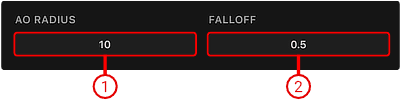
- Passen Sie das Erscheinungsbild der Umgebungsverdeckung (Ambient Occlusion) im Ansichtsfenster mithilfe der Einstellungen Radius (1) und Falloff (2) an. Beachten Sie, dass der Radiuswert als Prozentsatz Ihrer aktuellen Längeneinheit angegeben wird. Wenn Sie beispielsweise Meter verwenden und einen Wert von 10 eingeben, entspricht dies 0,1 Metern. Der Radius kann Werte zwischen 0 und 1000 annehmen, während Falloff von 0,0 bis 10,0 reicht. (Standardwerte: 15 und 0,5)
Sicherung
- Sie können Sicherungen anlegen, um für Notfälle gerüstet zu sein.
- Wenn ungespeicherte Dateien zu fehlen scheinen, prüfen Sie die folgenden Verzeichnisse:
Navigate to C:\Users\<UserName>\AppData\Local\Temp\plasticity or C:\Users\<UserName>\AppData\Local\Temp\plasticity-backup.
Server
- Konfigurieren Sie den Server für die Verwendung mit der Blender-Bridge.
- Standardmäßig: Host: localhost, Port: 8980. Diese Werte müssen mit den Einstellungen im Blender-Addon übereinstimmen.
Web‑Veröffentlichung
Schalte den Befehl Auf Plasticity Share veröffentlichen ein oder aus. (Standard: Aus)
SpaceMouse
- Einstellungen für die Nutzung der 3Dconnexion SpaceMouse.
- Die SpaceMouse Compact, SpaceMouse Pro und SpaceMouse Enterprise sind unter Windows und macOS bestätigt. Die Funktionalität unter Linux ist nicht bestätigt.
- Steuerung der Schwenkgeschwindigkeit, Rotationsgeschwindigkeit und Zoomgeschwindigkeit.
Allgemein
- Automatische Befehlsaufrufe wie Versatz, Extrusion und Abrundung basierend auf der aktuellen Auswahl.
- Wenn aktiviert, werden Befehle wie Versatz, Extrusion und Abrundung automatisch basierend auf der aktuellen Auswahl aufgerufen. (Standard: Aktiviert)
Erweitert
- Sie können die letzte aktive Sitzung beim Start von Plasticity aktivieren oder deaktivieren. (Standard: Aktiviert)