Sketching Essentials
Präzises Snapping
Kurven müssen beim Flächenmodellieren präzise snappen.
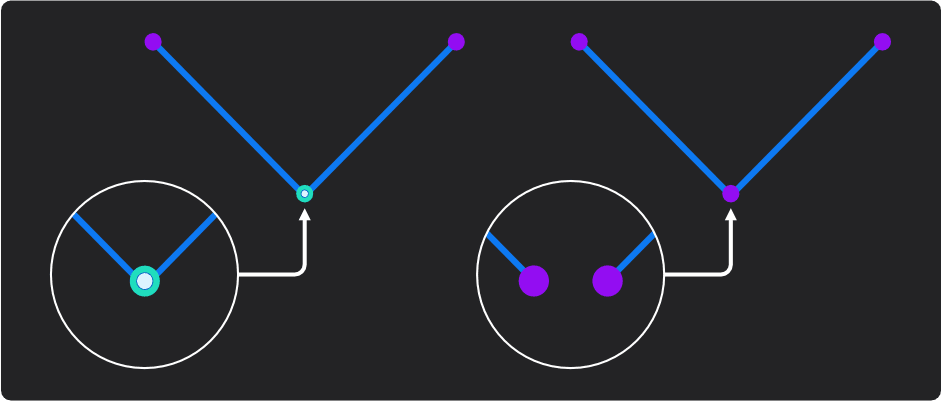
Wenn ein Vertex auf eine Kurve oder einen anderen Vertex snappt:
- Die Vertex‑Farbe wechselt von Lila zu Blau‑Grün. Diese Farbe kann unter Preferences > Appearance > Supporting Color angepasst werden.
- Ein kleiner Punkt erscheint subtil am Schnittpunkt.
Diese visuellen Hinweise bestätigen, dass die Geometrie korrekt verbunden ist.
- Für präzises Snapping:
- Beim Bewegen eines Vertex Ctrl gedrückt halten, um Snapping zu aktivieren.
- Beim Skizzieren funktioniert Snapping automatisch, wenn Object Snapping aktiviert ist (kein Ctrl nötig).
- Weitere Details findest du unter Snap.
Referenzlinien zum Snappen
- Beim Zeichnen kannst du temporäre Referenzlinien erzeugen, um das Snappen zu erleichtern. Zeige mit dem Cursor auf ein Objekt und tippe Shift. Snappbare Referenzlinien erscheinen.
Maße numerisch eingeben
- Du kannst Maße und Winkel einer Skizze numerisch eingeben: Drücke Tab, und ein numerisches Eingabefeld erscheint an den Bemaßungen.
Auf eine Achse beschränken
- Drücke X/Y oder Z, um die Cursorbewegung auf eine einzelne Achse zu beschränken.
Knife‑Modus verwenden
- Verwende den Knife‑Modus, um eine oder mehrere Flächen zu schneiden, während du eine Kurve zeichnest. Du musst beim Zeichnen auf Punkte der Zielflächen snappen.
Constraint System
- Das Constraint System ermöglicht es, eine Fläche oder Kurve basierend auf dem an ihr ausgeführten Befehl einzuschränken. Dadurch entsteht eine Beziehung zwischen Geometrien, die ein live editierbares Netzwerk bildet, in dem verbundene Objekte gemeinsam aktualisiert werden.
- Ein Doppelklick auf das Constraint-Symbol öffnet das Menü „Constraint Options“, in dem die Constraint-Einstellungen angepasst werden können.
Constraints können derzeit nicht in der Projektdatei gespeichert werden. Sie sind nur während der aktuellen Sitzung aktiv.
Surface Constraint
- Constraints können auf Solid-Befehle angewendet werden, wodurch sich das Verhalten der resultierenden Geometrie steuern lässt. Die folgende Tabelle listet die verfügbaren Solid-Befehle und ihre Constraint-Optionen auf:
| Befehlsname | Option | Hinweis |
|---|---|---|
| Square | Kontinuität zwischen G0, G1, G2 oder Free festlegen; Anpassung der Partial Alignment; Anpassung der Boundary; Analyseeinstellungen | - |
| Edge Align (Surface) | Kontinuität zwischen G0, G1, G2 oder Free festlegen; Anpassung der Partial Alignment; Anpassung der Boundary; Analyseeinstellungen | - |
| Project Align | Kontinuität zwischen G0, G1, G2 oder Free festlegen; Anpassung der Partial Alignment; Anpassung der Boundary; Analyseeinstellungen | - |
Curve Constraint
- Constraints können auch auf Curve-Befehle angewendet werden, wodurch sich das Verhalten der resultierenden Geometrie steuern lässt. Die folgende Tabelle listet die verfügbaren Curve-Befehle und ihre Constraint-Optionen auf:
| Befehlsname | Option | Hinweis |
|---|---|---|
| Bridge Curve | Kontinuität zwischen G0, G1, G2 oder G3 festlegen | - |
| Bridge Vertex | Kontinuität zwischen G0, G1, G2 oder G3 festlegen | - |
| Bridge Edge | Kontinuität zwischen G0, G1, G2 oder G3 festlegen | - |
| Edge Align (Curve) | Kontinuität zwischen G0, G1, G2 oder G3 festlegen | - |