Render-Modus
Render-Modus
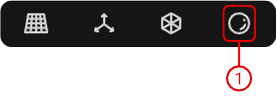
Der Render-Modus befindet sich im Menü „View Mode" (Ansichtsmodus) in der oberen rechten Ecke des Bildschirms. Sie können ihn aktivieren, indem Sie auf das Kugelsymbol (1) klicken. Sobald er eingeschaltet ist, wird die Schattierung im Viewport aktualisiert und zeigt Ihre Objekte in einer realistischeren, gerenderten Darstellung.
Sie können zwischen den in Plasticity integrierten HDRIs wechseln, indem Sie darauf klicken. Das ausgewählte HDRI wird sofort auf die Umgebung angewendet und aktualisiert die Szene unmittelbar, wirkt sich jedoch nicht auf den Hintergrund des Viewports aus.
- Verfügbare HDRIs:
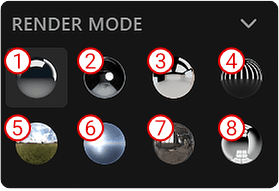
| Name | Nummer | Anwendungsbereich |
|---|---|---|
| Small Studio | 1 | Standarddarstellung |
| Plasticity Studio 1 | 2 | Dreipunkt-Beleuchtung |
| Plasticity Studio 2 | 3 | Highlight-Prüfung |
| Plasticity Vertical Stripes | 4 | Highlight-Prüfung |
| Outdoor Cloudy | 5 | Darstellung mit Umgebungsverlauf |
| Kloofendal Puresky | 6 | Himmel-/Außendarstellung |
| Peppermint Powerplant | 7 | Innenraumdarstellung |
| Small Studio 2 | 8 | Dreipunkt-Beleuchtung |
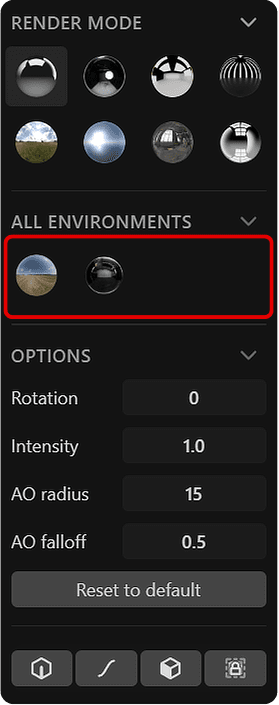
All Environment
- Benutzerdefinierte HDRIs erscheinen in der Kategorie „All Environment".
Benutzerdefinierte HDRIs installieren
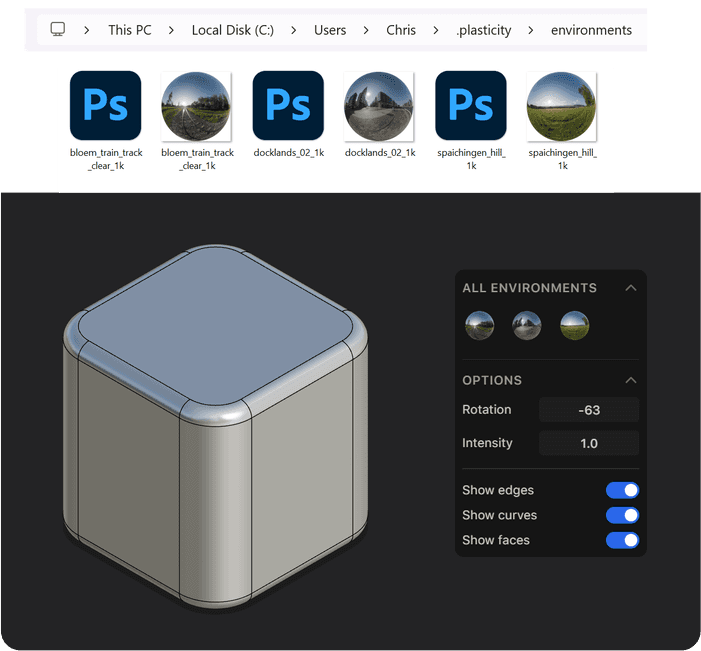
- Bereiten Sie Ihre benutzerdefinierten HDRI-Dateien vor und stellen Sie sicher, dass EXR- und PNG-Dateien identische Namen haben.
- Suchen Sie das Verzeichnis
.plasticityauf Ihrem Betriebssystem und erstellen Sie darin einen neuen Ordner mit dem Namen „environments".
Navigieren Sie zu C:/Users/<username>/.plasticity.
- Verschieben Sie Ihre benutzerdefinierten HDRI-Dateien in diesen Ordner und starten Sie Plasticity anschließend neu, um die Änderungen zu übernehmen.
💡
Tipp
- Es wird empfohlen, für die EXR-Datei eine Auflösung von 1K zu verwenden, um die Dateigrößen gering zu halten (höhere Auflösungen werden bei Bedarf aber unterstützt). Die PNG-Datei kann ein beliebiges 1:1-Seitenverhältnis haben, empfohlen werden jedoch 512x512 Pixel mit transparentem Hintergrund. Beide Dateien sollten mit einer Farbtiefe von mindestens 16 Bit gespeichert werden.
❗
Hinweis
- Aktivieren Sie in Ihrem Betriebssystem die Option zum Anzeigen versteckter Ordner, um auf das Verzeichnis
.plasticityzugreifen zu können.
Optionen
- Im Menü „Options" finden Sie Rotation, Intensity (Intensität), AO Radius und AO Falloff.
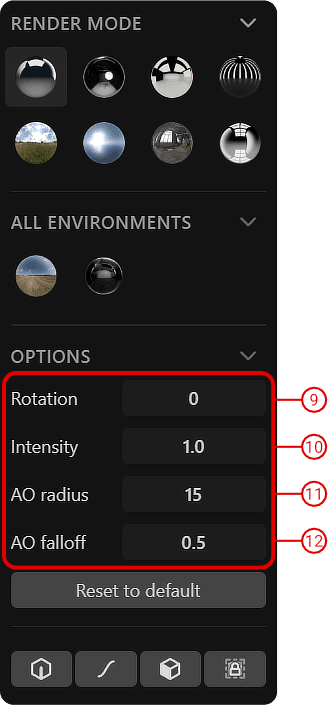
| Option | Schaltfläche | Funktion |
|---|---|---|
| Rotation | (9) | Passt die Drehung des ausgewählten HDRI um die Z-Achse der Welt an, indem Sie nach links oder rechts ziehen oder einen bestimmten Wert zwischen -180 und 180 eingeben. (Standard: 0) |
| Intensity | (10) | Steuert die Helligkeit des ausgewählten HDRI. Ziehen Sie nach links oder rechts oder geben Sie einen Wert zwischen 0 und 10 ein. (Standard: 1.0) |
| AO Radius | (11) | Passt den Radius des Ambient-Occlusion-Effekts an. Ziehen Sie nach links oder rechts oder geben Sie einen Wert zwischen 0 und 1000 ein. (Standard: 15) |
| AO Falloff | (12) | Passt den Abfall (Falloff) des Ambient-Occlusion-Effekts an. Ziehen Sie nach links oder rechts oder geben Sie einen Wert zwischen 0.0 und 10.0 ein. (Standard: 0.5) |
Anzeige von Kanten, Kurven und Flächen umschalten
- Kanten, Kurven und Flächen können über die Umschalttasten ein- oder ausgeblendet werden.
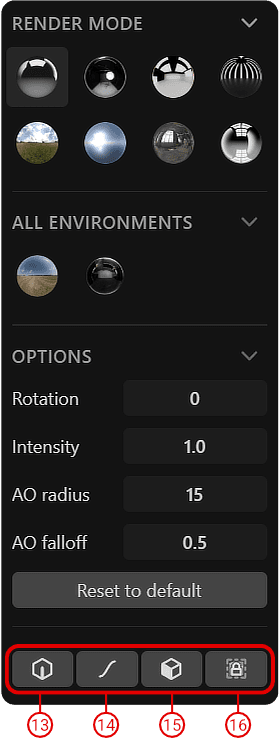
| Funktion | Schaltfläche | Befehlsname |
|---|---|---|
| Kanten anzeigen umschalten (Wenn Sie dies ausschalten, werden die Kanten ausgeblendet.) | (13) | Viewport: toggle edges |
| Kurven anzeigen umschalten (Wenn Sie dies ausschalten, werden die Kurven ausgeblendet.) | (14) | Viewport: toggle curves |
| Flächen anzeigen umschalten (Wenn Sie dies ausschalten, werden die Flächen ausgeblendet.) | (15) | Viewport: toggle faces |
| Bedingungen anzeigen umschalten (Wenn Sie dies ausschalten, werden die Bedingungen ausgeblendet.) | (16) | Viewport: toggle constraints |