Shader Mode
Shader Mode
- Du kannst zwischen den integrierten Shadern von Plasticity wechseln, indem du sie anklickst. Wenn der Render mode ausgeschaltet ist, werden die ausgewählten Plasticity-Matcaps auf die Objekte angewendet und angezeigt.
Verfügbare Matcaps
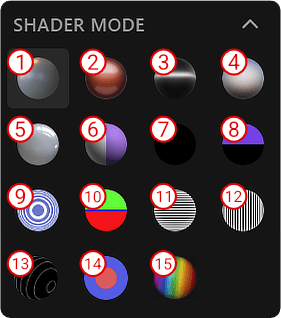
| Name | Nummer | Anwendungsbereich | Hinweis |
|---|---|---|---|
| Ceramic Dark | 1 | Standarddarstellung | - |
| Metal Carpaint | 2 | Glänzende Darstellung | - |
| Dark Shiny | 3 | Glänzende Darstellung | - |
| Gradient | 4 | Darstellung mit Umgebungsverlauf | - |
| Ceramic Lightbulb | 5 | Highlight-Prüfung | Wenn der Render Mode ausgeschaltet ist, kannst du verschiedene Materialfarben zuweisen, die in Echtzeit im Viewport angezeigt werden. |
| Color Matcap | 6 | Matte Darstellung | Wenn der Render Mode ausgeschaltet ist, kannst du verschiedene Materialfarben zuweisen, die in Echtzeit im Viewport angezeigt werden. |
| Black Silhouette | 7 | Silhouetten-Prüfung | - |
| Color Silhouette | 8 | Silhouetten-Prüfung mit Farbe | Wenn der Render Mode ausgeschaltet ist, kannst du verschiedene Materialfarben zuweisen, die in Echtzeit im Viewport angezeigt werden. |
| Isophote/Isoangle | 9 | Statische Prüfung der Flächenkontinuität | Der Shader wird abhängig vom aktuellen Kamerawinkel auf das Objekt angewendet. Die Streifendichte kannst du im Menü "Material Options" anpassen. |
| Draft Angle | 10 | Prüfung der Entformungsschrägen für die Formentnahme | Der Entformungswinkel wird auf dem Objekt anhand der aktuellen Konstruktionsebene angezeigt. Den Schwellenwert des Entformungswinkels (blau) relativ zur Konstruktionsebene kannst du im Menü "Material Options" anpassen. |
| Horizontal Zebra Reflection | 11 | Prüfung der Flächenkontinuität | Die Anzahl der Zebrastreifen kannst du im Menü "Material Options" anpassen. |
| Vertical Zebra Reflection | 12 | Prüfung der Flächenkontinuität | Die Anzahl der Zebrastreifen kannst du im Menü "Material Options" anpassen. |
| Topography Shader | 13 | Flächenprüfung | Verwende ihn bei importierten Mesh-Dateien, um eine Drahtgitter-Optik nachzuzeichnen oder zu erzeugen, z. B. für Reverse Engineering. Das ist hilfreich bei der Analyse komplexer organischer Formen mit feinen Kurven und Verformungen, die mit Highlightern oder anderen Shadern möglicherweise nicht so leicht erkennbar sind. Richtung und Linienverteilung kannst du im Panel "Material Options" anpassen. |
| Face direction | 14 | Prüfung der Flächennormalen | Verwende diesen Shader, um zu prüfen, ob Flächen umgekehrt sind. Blau bedeutet, dass die Fläche nach außen zeigt, Rot, dass sie nach innen zeigt. |
| Curvature | 15 | Krümmungsanalyse | Verwende diesen Shader, um Krümmungsunterschiede auf der Fläche mithilfe einer Farbskala zu prüfen und zu erkennen, ob die Fläche eine gleichmäßige Krümmung aufweist. Gaussian: Findet Wendepunkte (grün = Krümmung null), an denen die Fläche von einer Wölbung in die entgegengesetzte übergeht. Am besten geeignet, um Unstetigkeiten zu finden und glatte Übergänge zu validieren. Mean: Mittelt beide Flächenrichtungen und gibt so einen Gesamteindruck der Glätte. Weniger empfindlich als Gaussian; verwende ihn nach Korrekturen, um den glatten Verlauf ohne Fehlalarme zu prüfen. Max: Isoliert die Richtung mit der stärksten Biegung. Wird typischerweise verwendet, um Problemstellen beim Verdicken oder Versetzen von Flächen zu finden, da er Bereiche zeigt, die sich bei einem bestimmten Versatzabstand selbst durchdringen würden. Außerdem nützlich, um Flächen zu vergleichen oder herauszufinden, warum eine Richtung anders gekrümmt ist als erwartet. |
Ambient Occlusion (AO)
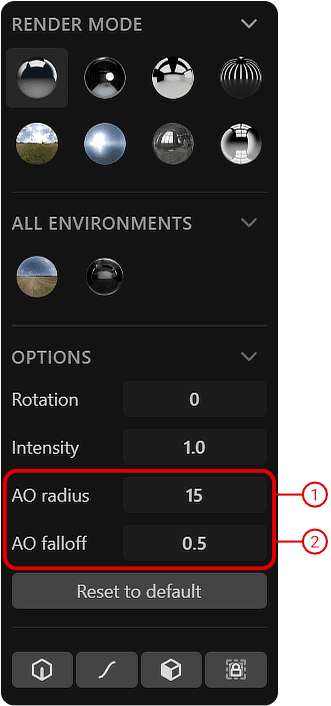
Ambient Occlusion ist standardmäßig ausgeschaltet. Du kannst sie jedoch im Abschnitt Performance im Menü Preferences aktivieren. Die Aktivierung von AO wird für Rechner mit High-End-Grafikkarten empfohlen. Das Erscheinungsbild, etwa Radius (1) und Falloff (2), kannst du im Abschnitt Options im Render Mode anpassen.
All Matcaps
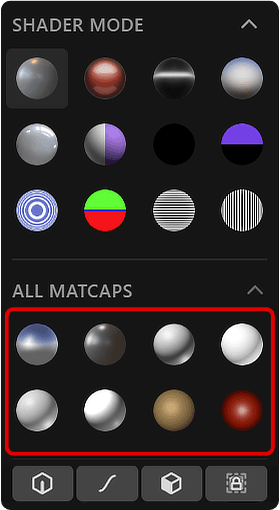
- Benutzerdefinierte Matcaps erscheinen in der Kategorie "All Matcaps".
Benutzerdefinierte Matcaps installieren
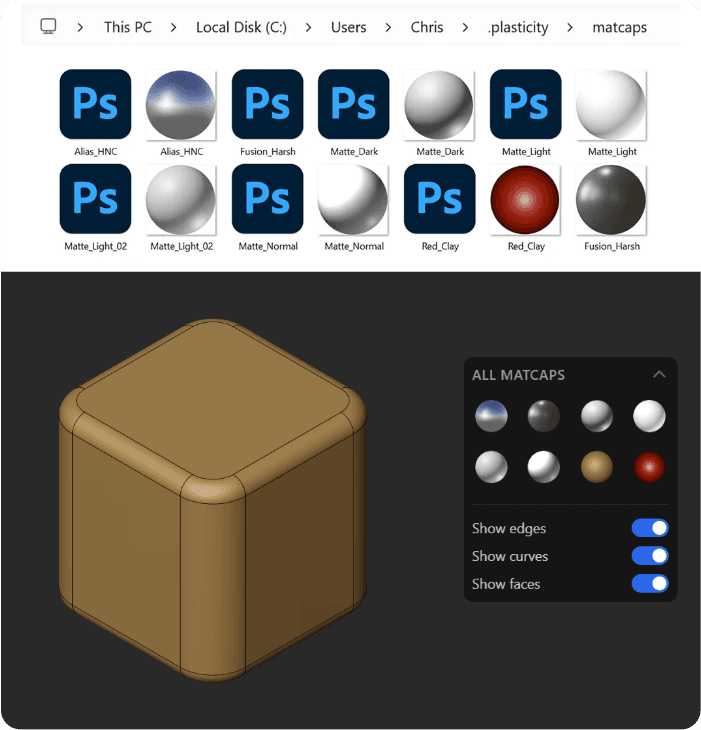
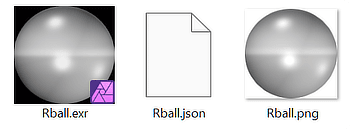
- Bereite deine benutzerdefinierten Matcap-Dateien vor und stelle sicher, dass EXR- und PNG-Dateien identische Namen haben.
- Suche das Verzeichnis
.plasticityauf deinem Betriebssystem und erstelle darin einen neuen Ordner mit dem Namen "matcaps".
Navigiere zu C:/Users/<username>/.plasticity.
- Verschiebe deine benutzerdefinierten Matcap-Dateien in diesen Ordner und starte Plasticity anschließend neu, um die Änderungen zu übernehmen.
Tipp
- Stelle sicher, dass sowohl die EXR- als auch die PNG-Datei 512x512 Pixel groß sind und einen transparenten Hintergrund haben. Die EXR-Datei sollte außerdem mindestens einen 16-Bit-Farbbereich haben.
Hinweis
- Aktiviere in deinem Betriebssystem die Option zum Anzeigen versteckter Ordner, um auf das Verzeichnis
.plasticityzuzugreifen.
Einfärbbare benutzerdefinierte Matcaps
Du kannst festlegen, ob ein benutzerdefiniertes Matcap eingefärbt (tinted) oder nicht eingefärbt (untinted) ist, indem du neben deinen Matcap-Dateien eine JSON-Datei hinzufügst. Die JSON-Datei muss denselben Namen wie das Matcap haben.
Wenn deine Matcap-Dateien beispielsweise my_matcap.png und my_matcap.exr heißen, erstelle eine Datei mit dem Namen my_matcap.json mit folgendem Inhalt:
{
  "isTinted": true
}
Setze isTinted auf true für ein eingefärbtes Matcap oder auf false für ein nicht eingefärbtes.
JSON-Datei erstellen
- Erstelle mit einem beliebigen Texteditor (Notepad, TextEdit, VS Code usw.) eine neue Textdatei.
- Füge Folgendes in die Datei ein:
       {
         "isTinted": true
}-
Speichere die Datei unter demselben Namen wie dein Matcap (zum Beispiel
my_matcap) und ändere die Dateiendung in.json. -
Lege die JSON-Datei im selben Ordner wie deine Matcap-Dateien ab. Das Matcap verwendet nun die von dir festgelegte Tint-Einstellung.
Kanten, Kurven und Flächen ein- und ausblenden
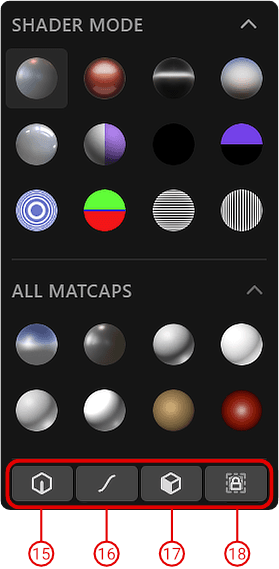
- Kanten, Kurven und Flächen können über die Schaltflächen ein- oder ausgeblendet werden.
| Funktion | Tastenkürzel | Schaltfläche | Befehlsname |
|---|---|---|---|
| Kanten ein-/ausblenden (Wenn du dies ausschaltest, werden die Kanten ausgeblendet.) | (15) | Viewport: toggle Edges | |
| Kurven ein-/ausblenden (Wenn du dies ausschaltest, werden die Kurven ausgeblendet.) | (16) | Viewport: toggle Curves | |
| Flächen ein-/ausblenden (Wenn du dies ausschaltest, werden die Flächen ausgeblendet.) | (17) | Viewport: toggle Faces | |
| Constraints ein-/ausblenden (Wenn du dies ausschaltest, werden die Constraints ausgeblendet.) | (18) | Viewport: toggle Constraints |