Auf Plasticity Share veröffentlichen
 In der Befehlspalette
Beschreibung
Lädt eine (.plasticity)-Datei in die Cloud hoch und erzeugt eine eindeutige private URL, die sich in einem neuen Browser-Tab öffnet. Der Link kann für eine Nur-Lesen-Ansicht mit anderen geteilt werden. Sobald der Link geteilt wird, ist er öffentlich zugänglich. Jedes hochgeladene Dokument unterstützt mehrere Revisionen; diese können auf der Seite Plasticity Share (opens in a new tab) verwaltet und gelöscht werden.
- Es wird nur die Mesh-Darstellung des Modells veröffentlicht – keine CAD-Geometrie oder Quelldateien werden einbezogen, und die Datei kann nicht heruntergeladen werden.
- Die Funktion ist standardmäßig deaktiviert. Aktiviere sie über Einstellungen > Web Publishing.
- „Publish to Web“ exportiert auch Materialinformationen aus dem Assets-Menü.
- Mesh-Daten sind nur zur Ansicht; direktes Modellieren oder Bearbeiten der veröffentlichten Meshes ist nicht möglich.
- Unabhängig vom Lizenztyp erhält jeder Benutzer 5 GB Cloud-Speicher.
Grundlegende Verwendung
- Wähle das Objekt aus, das du im Web veröffentlichen möchtest.
- Öffne die Befehlspalette, gib Auf Plasticity Share veröffentlichen ein und führe den Befehl aus.
- Ein Pop-up erscheint mit der Frage „Bist du sicher, dass du ins Web teilen möchtest?“ — klicke auf Ja.
- Ein neuer Browser-Tab öffnet sich und zeigt das veröffentlichte Objekt an.
- Eine eindeutige URL wird für das geteilte Objekt erzeugt.
Web-Viewport-Oberfläche
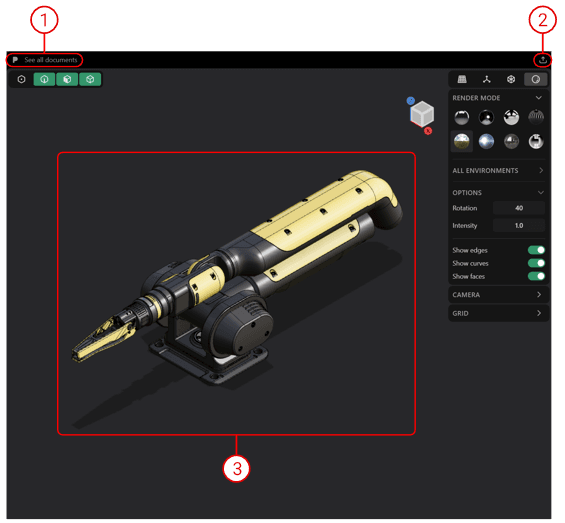
| Nummer | Element | Beschreibung |
|---|---|---|
| 1 | Alle Dokumente anzeigen | Zeigt alle veröffentlichten Dokumente auf dem Cloud-Server. |
| 2 | Abmelden | Meldet die aktuelle Web-Session ab. Beim Abmelden erscheint die Meldung → „Nicht angemeldet. Teile ein Dokument aus Plasticity und aktualisiere diesen Tab, um dich anzumelden.“ |
| 3 | Mesh-Daten | Das aus Plasticity ausgewählte Objekt wurde zur Visualisierung in Mesh-Daten umgewandelt. |
Die Navigation im Web-Viewport verwendet die Standardsteuerung von Plasticity: Mittlere Maustaste zum Rotieren und Rechte Maustaste zum Schwenken. Das rechte Seitenpanel bietet Zugriff auf Shader-Modus, Render-Modus, Kamera sowie Raster- und Einheiteneinstellungen.
Oberfläche „Alle Dokumente“
Dies ist die Plasticity-Share-Seite, auf der alle Dokumente angezeigt werden, die du auf den Cloud-Server hochgeladen hast.
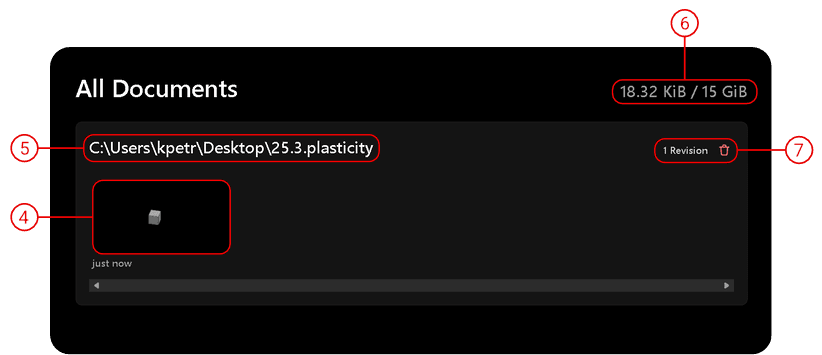
| Nummer | Element | Beschreibung |
|---|---|---|
| 4 | Dokument-Miniaturansicht | Vorschaubild, das den Inhalt des Dokuments repräsentiert. |
| 5 | Dokumentpfad | Lokaler Verzeichnispfad auf dem PC, in dem sich das Plasticity-Dokument befindet. |
| 6 | Cloud-Speicheranzeige | Zeigt den verbleibenden Cloud-Speicher an. |
| 7 | Revisionsanzeige | Zeigt an, wie viele Revisionen des Dokuments im Web aktualisiert wurden. |