Radialmenü
Das Radialmenü ist eine kreisförmige Oberfläche zum Ausführen von Befehlen. Du kannst damit alle in Plasticity verfügbaren Befehle ausführen. Standardmäßig gibt es zwei Radialmenüs: "Selection mode" und "Viewport settings". Zusätzlich können Benutzer eigene Radialmenüs erstellen.
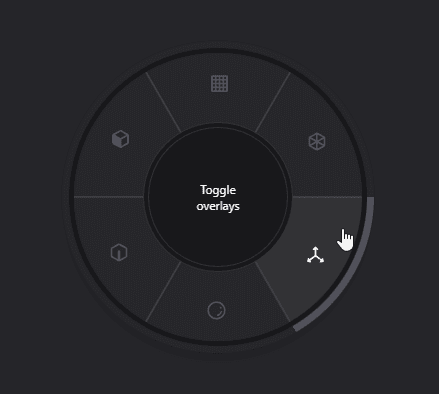
Radialmenü einrichten
Um die standardmäßigen Radialmenüs "Selection mode" und "Viewport settings" zu verwenden, ist eine Einrichtung erforderlich.
- Lade die folgenden zwei Textdateien herunter: Beim Anklicken wird der Inhalt der Datei angezeigt. Klicke oben rechts auf "Download".
- Ziehe die heruntergeladenen Dateien per Drag & Drop in den 3D-Viewport von Plasticity.
- Auch wenn auf dem Bildschirm keine sichtbare Änderung erscheint, ist die Definition des Radialmenüs jetzt geladen und einsatzbereit.
Du musst Tastenkürzel zuweisen, um auf die Radialmenüs zuzugreifen.
- Drücke die Taste F, um die Befehlspalette zu öffnen.
- Gib "menu" in die Befehlspalette ein. Du siehst die Einträge "Radial Menu: Selection Mode" und "Radial Menu: Viewport Settings".
- Klicke mit der rechten Maustaste auf "Radial Menu: Selection Mode" und weise ein Tastenkürzel zu. Eine Anleitung zum Zuweisen von Tastenkürzeln findest du in diesem Abschnitt.
- Klicke mit der rechten Maustaste auf "Radial Menu: Viewport Settings" und weise ein Tastenkürzel zu.
- Wenn du jetzt das zugewiesene Tastenkürzel drückst, wird das Radialmenü angezeigt.
Radialmenü verwenden
Wie andere Befehle kannst du das Radialmenü durch Drücken seines Tastenkürzels anzeigen.
- Drücke das Tastenkürzel, das du zuvor eingerichtet hast.
- Das Radialmenü erscheint zentriert um deinen Cursor.
- Klicke auf einen Eintrag im Menü, um den Befehl auszuführen.
- Alternativ kannst du die Kürzeltaste gedrückt halten, mit dem Cursor über einen Eintrag fahren und die Taste loslassen, um den Befehl auszuführen.
Neues Radialmenü erstellen
Du kannst ein Radialmenü mit beliebigen Befehlen erstellen. Der Menüname und die Befehle werden in einer Textdatei festgelegt.
Als Beispiel erstellen wir ein Radialmenü "My Menu" mit "Spline Curve", "Bridge" und "Lock Selected", das über das Tastenkürzel Ctrl + Shift + F erreichbar ist.
- Öffne einen Texteditor und erstelle ein neues Dokument.
- Speichere das Dokument unter dem Dateinamen "mymenu.radial.json".
- Gib Folgendes ein:
{
    "name": "My Menu",
    "command": "your-name:mymenu",
    "items": [
        {
            "command": "command:curve",
            "icon": "curve",
            "label": "Curve"
        },
        {
            "command": "command:bridge",
            "icon": "bridge",
            "label": "Bridge"
        },
        {
            "command": "command:lock-selected",
            "icon": "lock-selected",
            "label": "Lock Selected"
        }
    ]
}
Erklärung: (Bitte beachte, dass die mit // beginnenden Erklärungen nur zur Orientierung dienen und nicht in die eigentliche Datei übernommen werden dürfen.)
- name: Der Titel des Radialmenüs. Du kannst einen beliebigen Namen wählen. Er wird in der Befehlspalette angezeigt und erhält das Format "Radial Menu: (name)".
- command: Eine eindeutige Kennung für das Radialmenü. Um Konflikte mit bestehenden Befehlen zu vermeiden, solltest du den Namen des Autors oder andere eindeutige Elemente einbauen.
- items: Listet die Befehle auf, die in das Radialmenü integriert sind. Du kannst mehrere Befehle hinzufügen.
- command: Die interne Bezeichnung des Befehls, der eingebunden werden soll. Eine Liste dieser Bezeichnungen findest du hier.
- icon: Das Symbol, das im Radialmenü erscheint. Beachte, dass manche Befehle möglicherweise kein voreingestelltes Symbol haben.
- label: Die zentrale Beschriftung im Radialmenü. Wenn kein passendes Symbol vorhanden ist, werden die ersten zwei Zeichen der Beschriftung angezeigt.
{
    "name": "My Menu",      // Der Titel des Radialmenüs
    "command": "your-name:mymenu",   // Eine eindeutige Kennung für das Radialmenü
    "items": [
        {
            "command": "command:curve",  // Die interne Bezeichnung des einzubindenden Befehls
            "icon": "curve",             // Das Symbol, das im Radialmenü erscheint
            "label": "Curve"             // Die zentrale Beschriftung im Radialmenü
        },
        ...
    ]
}- Speichere die Datei.
- Ziehe die erstellte Datei per Drag & Drop in den 3D-Viewport von Plasticity.
- Auch wenn auf dem Bildschirm keine sichtbare Änderung erscheint, ist die Definition des Radialmenüs jetzt geladen und einsatzbereit.
- Drücke die Taste F, um die Befehlspalette zu öffnen.
- Gib "menu" in die Befehlspalette ein, um eine Liste aller geladenen Radialmenüs zu sehen.
- Klicke mit der rechten Maustaste auf "Radial Menu: My Menu" und weise das Tastenkürzel Ctrl + Shift + F zu. Eine Anleitung zum Zuweisen von Tastenkürzeln findest du in diesem Abschnitt.
- Wenn du jetzt das Tastenkürzel Ctrl + Shift + F drückst, wird das von dir erstellte Radialmenü angezeigt.
Radialmenü bearbeiten
Die Dateien, die du für die Konfiguration erstellt hast, werden im Einstellungsordner von Plasticity gespeichert. Durch Bearbeiten dieser Dateien kannst du das Radialmenü ändern.
- Öffne den Einstellungsordner:
Navigiere zu C:\Users\<username>\.plasticity\radials.
- Suche die Konfigurationsdatei im Ordner. Öffne sie mit einem Texteditor.
- Bearbeite die Datei nach denselben Schritten wie beim Erstellen.
- Speichere die Datei.
- Ziehe die gespeicherte Datei per Drag & Drop in den 3D-Viewport von Plasticity.
- Jetzt kannst du das aktualisierte Radialmenü verwenden.
Radialmenü entfernen
Du kannst ein Radialmenü entfernen, indem du eine bestimmte Datei in einem bestimmten Ordner löschst.
- Öffne den angegebenen Ordner:
Navigiere zu C:\Users\<username>\.plasticity\radials.
- Im Ordner findest du Konfigurationsdateien. Entferne die Datei, die du löschen möchtest, aus dem Ordner, und das Radialmenü wird entfernt.
So rufst du ein Radialmenü aus einem Radialmenü auf
- Erstelle das Radialmenü, das aufgerufen werden soll. In diesem Fall wurde ein Radialmenü wie folgt definiert.
{
    "name": "2nd My Menu",
    "command": "2nd-my-menu",
    "items": [
        {
            "command": "command:center-box",
            "icon": "center-box",
            "label": "Center Box"
        },
        {
            "command": "command:cylinder",
            "icon": "cylinder",
            "label": "Cylinder"
        },
        {
            "command": "command:sphere",
            "icon": "sphere",
            "label": "Sphere"
        }
    ]
}- Um dieses Radialmenü aus dem Radialmenü "Selection mode" aufzurufen, füge am Ende der Items den folgenden Eintrag hinzu. Gib im command dieses Eintrags die Kennung des aufzurufenden Radialmenüs an, indem du "view:radial:" davor setzt.
{
    "command": "view:radial:2nd-my-menu",
    "icon": "2nd",
    "label": "2nd"
}
Die Datei selection-mode.radial.json sieht dann so aus:
{
    "name": "Selection mode",
    "command": "selection:mode",
    "items": [
        {
            "command": "selection:mode:set:control-point",
            "icon": "control-point",
            "label": "Control Point"
        },
        {
            "command": "selection:mode:set:solid",
            "icon": "solid",
            "label": "Solid"
        },
        {
            "command": "selection:mode:set:edge",
            "icon": "edge",
            "label": "Edge"
        },
        {
            "command": "selection:mode:set:face",
            "icon": "face",
            "label": "Face"
        },
        {
            "command": "view:radial:2nd-my-menu",
            "icon": "2nd",
            "label": "2nd"
        }
    ]
}
Jetzt kannst du aus dem Radialmenü "Selection mode" das Radialmenü "2nd My Menu" aufrufen.
Interne Bezeichnung des Befehls
1. Commands

command:alternative-duplicate
command:boolean
command:bridge
command:bridge-curve
command:bridge-surface
command:center-box
command:center-circle
command:center-point-arc
command:center-rectangle
command:check
command:complete-edge
command:constrained-surface
command:control-point-curve
command:convert-vertex
command:copy-with-placement
command:corner-box
command:corner-rectangle
command:create-instance
command:create-outline
command:create-viewspace-construction-plane
command:create-viewspace-construction-plane-at-origin
command:curve
command:curve-array
command:cut
command:cut-curve
command:cylinder
command:deform
command:delete
command:delete-redundant-topology
command:deselect-all
command:dimension
command:dissolve
command:draft-face
command:duplicate
command:edge-align
command:export-obj
command:export-stl
command:export3mf
command:export-hidden-line
command:extend
command:extrude
command:fork-material
command:ellipse
command:fillet
command:fillet-shell
command:find-boundary-edges
command:freestyle-mirror
command:freestyle-move
command:freestyle-offset-planar-curve
command:freestyle-rotate
command:freestyle-scale
command:group-selected
command:hide-selected
command:hide-unselected
command:hollow
command:imprint
command:insert-knot
command:invert-hidden
command:invert-selection
command:isolate
command:isoparam
command:join
command:line
command:lock-selected
command:loft
command:loft-guide
command:match-face
command:measure
command:measure-radius
command:measure-continuity
command:manage-my-shared-documents
command:mirror
command:move
command:offset-curve
command:paste-with-placement
command:patch
command:pipe
command:place
command:poly-splines
command:polygon
command:project
command:project-align
command:push-face
command:radial-array
command:raise-degree
command:rebuild
command:rectangular-array
command:remove-fillets-from-shell
command:remove-material
command:remove-nominal-surface
command:reverse
command:revolve
command:rotate
command:realize-instances
command:scale
command:section-analysis
command:select-adjacent
command:select-all
command:select-all-constraints
command:select-all-curves
command:select-next-entity-collection
command:select-previous-entity-collection
command:set-material
command:slide
command:smart-command
command:sphere
command:spiral
command:split-segment
command:square
command:subdivide
command:sweep
command:sweep-tool
command:slot
command:tangent-arc
command:tangent-circle
command:text
command:thicken
command:three-point-arc
command:three-point-box
command:three-point-circle
command:three-point-rectangle
command:toggle-points
command:toggle-curvature
command:trim
command:two-point-circle
command:ungroup-selected
command:unhide-all
command:unisolate
command:unjoin
command:untrim
command:unwrap-face
command:xnurbs
command:publish-to-plasticity-share

2. Construction Plane

command:create-viewspace-construction-plane
command:create-viewspace-construction-plane-at-origin
viewport:cplane:reset
viewport:cplane:selection

3. File

file:export
file:import
file:new
file:open
file:save-version
file:save
file:save-as
file:save-as-startup

4. Snaps

viewport:grid:decr
viewport:grid:incr
snaps:toggle-grid
snaps:toggle-snap

5. Misc.

app:new-window
app:quit
edit:repeat-last-command
view:sidebar:toggle-left
view:sidebar:toggle-right

6. Radial Menus

view:radial:radial:cplanes
view:radial:viewport:points
view:radial:viewport:settings

7. Selection

selection:mode:set:all
selection:mode:set:control-point
selection:mode:set:edge
selection:mode:set:face
selection:mode:set:solid
selection:convert:control-point
selection:convert:edge
selection:convert:face
selection:convert:group-children
selection:convert:solid
selection:toggle:control-point
selection:toggle:edge
selection:toggle:face
selection:toggle:solid

8. Viewport

viewport:focus
viewport:navigate:back
viewport:navigate:bottom
viewport:navigate:front
viewport:navigate:home
viewport:navigate:left
viewport:navigate:right
viewport:navigate:selection
viewport:navigate:top
viewport:toggle-constraints
viewport:toggle-edges
viewport:toggle-faces
viewport:toggle-images
viewport:toggle-meshes
viewport:toggle-orthographic
viewport:toggle-overlays
viewport:toggle-render-mode
viewport:toggle-x-ray
orbit:dolly:in
orbit:dolly:out
orbit:pan:down
orbit:pan:left
orbit:pan:right
orbit:pan:up
orbit:rotate:down
orbit:rotate:left
orbit:rotate:right
orbit:rotate:up