Outliner
Der Outliner zeigt alle von Ihnen erstellten Objekte an. Im Outliner können Sie Objekte organisieren, gruppieren, ihren Status umschalten und Materialien konfigurieren.
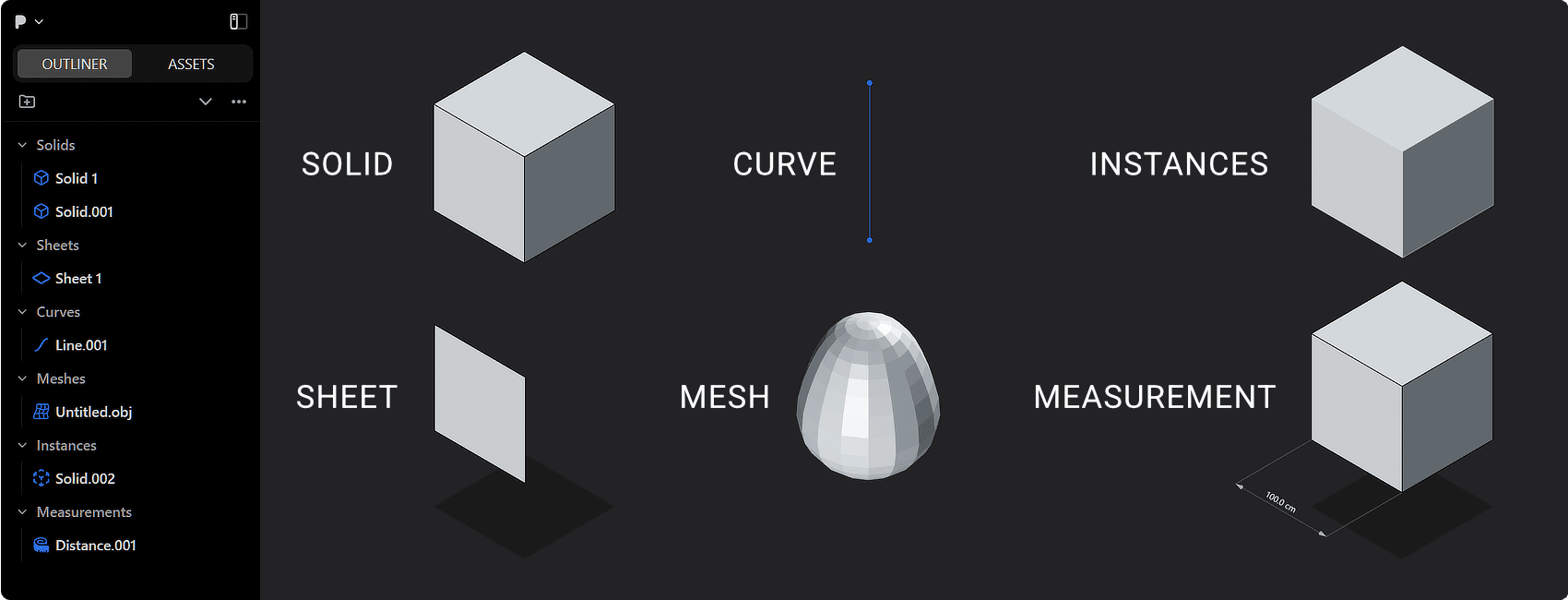
Angezeigte Objekte
- Die von Ihnen erstellten Objekte werden in verschiedene Abschnitte unterteilt: „Volumenkörper“, „Flächen“, „Kurven“, „Netze“, „Bilder“, „Messungen“ und „Instanzen“.
| Abschnitt | Namensformat |
|---|---|
| Volumenkörper | Solid 0, Sphere.000, Box.000, Cylinder.000, Extruded.000, |
| Flächen | Sheet 0, Lofted.000, Revolved.000, Pipe.000, Swept.000, XNurbs.000 (Studio-Version) |
| Kurven | Arc.000, Line.000, Curve.000, Circle.000, Ellipse.000, Polygon.000, Spiral.000, Rectangle.000, Bridge Curve.000, |
| Netze | Netz-Name.OBJ/.STL/.FBX |
| Instanzen | Volumenkörper/Fläche/Gruppe/Kurve.000 |
| Bilder | Bild-Name.PNG/.JPG/.JPEG |
| Messungen | Curvature.000, Distance.000, Radius.000, G0/G1/G2 Continuity.000 |
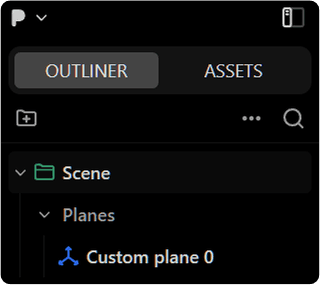
Angezeigte Konstruktionsebenen
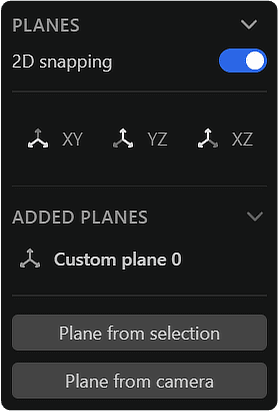
- Gespeicherte Konstruktionsebenen werden unter „Ebenen“ klassifiziert und im Menü „Hinzugefügte Ebenen“ auf der rechten Bildschirmseite aufgelistet.
Objekte organisieren
- Klicken Sie mit der rechten Maustaste auf eine Abschnittsbeschriftung („Volumenkörper“, „Flächen“, „Kurven“, „Netze“, „Bilder“, „Instanzen“ und „Messungen“) und wählen Sie „Alle auswählen“, um alle Objekte in diesem Abschnitt auszuwählen.
- Sie können den Outliner neu organisieren, indem Sie Objekte per Drag-and-Drop verschieben.
Aktive Sammlung
- Wenn Sie im Outliner auf eine Gruppe doppelklicken, legen Sie diese als aktive Sammlung fest, in der neue Objekte standardmäßig platziert werden. Die aktive Sammlung wird durch eine Hervorhebungsfarbe gekennzeichnet.
- Die Hervorhebungsfarbe der aktiven Sammlung kann unter Einstellungen > Erscheinungsbild > Unterstützende Farbe geändert werden.
 : Aktive Sammlung umschalten
Objekte gruppieren
Das Gruppieren ermöglicht Ihnen eine bessere Organisation Ihrer Objekte.
| Aktion | Tastenkürzel | Befehlsname |
|---|---|---|
| Erstellt eine Gruppe und verschiebt das ausgewählte Objekt in die neue Gruppe. | Strg + G oder  | Group Selected |
| Entfernt das ausgewählte Objekt aus der Gruppe. | Alt + G | Ungroup Selected |
| Dupliziert eine ausgewählte Gruppe und ihren rekursiven Inhalt. | Umschalt + D | Duplicate |
Klicken Sie mit der rechten Maustaste auf einen Gruppenordner, um auf zugehörige Befehle zuzugreifen.
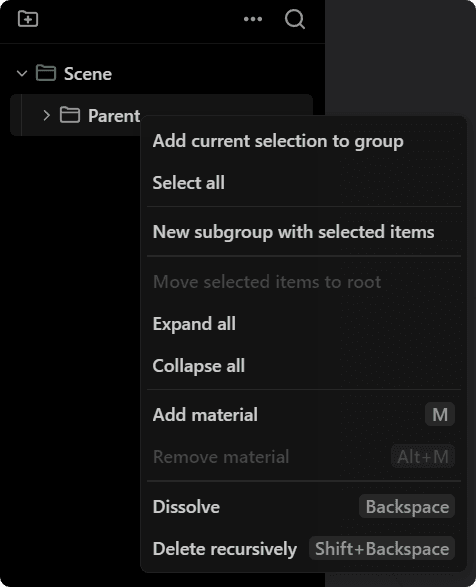
| Menü | Hinweis |
|---|---|
| Add current selection to group | Fügt das ausgewählte Objekt der Gruppe hinzu. |
| Select all | Wählt alle Objekte innerhalb der Gruppe aus. |
| New subgroup with current selection | Erstellt eine neue Untergruppe und fügt das ausgewählte Objekt hinzu. |
| Move selected items to root | Verschiebt das ausgewählte Element aus einer Gruppe in das Stammverzeichnis (Root). |
| Expand all | Klappt alle Gruppen aus. |
| Collapse all | Klappt alle Gruppen ein. |
| Add material | Weist der Gruppe ein Material zu. Siehe Materialfarbe. |
| Remove material | Entfernt das Material aus der Gruppe. Siehe Materialfarbe. |
| Dissolve | Entfernt den Gruppenordner, während die enthaltenen Objekte erhalten bleiben. |
| Delete recursively | Entfernt den Gruppenordner und alle darin enthaltenen Objekte. |
Klicken Sie mit gedrückter Alt-Taste auf einen Ordner im Outliner, um alle Objekte in diesem Abschnitt auszuwählen.
Objekte als Asset markieren
-
Um ein Objekt als Asset zu markieren, klicken Sie im Outliner mit der rechten Maustaste auf das Objekt und wählen Sie „Als Asset markieren“. Anschließend können Sie es mit dem Befehl [Asset-Pack exportieren] als Asset-Pack exportieren und mit anderen teilen. Sie können Assets auch aus der Registerkarte „Assets“ per Drag-and-Drop in den 3D-Ansichtsbereich ziehen, um sie zu platzieren. Weitere Informationen finden Sie unter Assets.
-
 : Als Asset markieren – Klicken Sie mit der rechten Maustaste auf ein Objekt im Outliner und wählen Sie „Als Asset markieren“, um das Objekt als Asset zu kennzeichnen, oder umgekehrt „Asset-Markierung aufheben“, um die Markierung aufzuheben.
Objekte umbenennen
- Um ein Objekt umzubenennen, doppelklicken Sie auf seinen Namen oder drücken Sie F2.
- Um mehrere Objekte gleichzeitig umzubenennen, halten Sie die Umschalttaste gedrückt, während Sie diese auswählen. Doppelklicken Sie dann bei weiterhin gedrückter Umschalttaste auf einen der Namen oder drücken Sie F2.
Objekte im Outliner lokalisieren
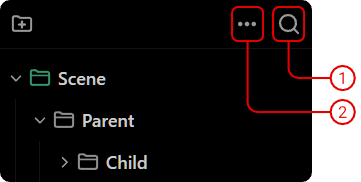
Ein ausgewähltes Objekt im Outliner nach oben bringen
- Wählen Sie das Objekt im 3D-Ansichtsbereich aus, bewegen Sie den Mauszeiger über den Outliner und drücken Sie /.
- Alternativ wählen Sie das Objekt aus, klicken auf (2) und wählen „Zur Auswahl scrollen“.
Ein ausgewähltes Objekt im Outliner isolieren
- Wählen Sie das Objekt im Outliner aus und drücken Sie .. Dadurch werden alle Gruppen und Abschnitte eingeklappt, außer demjenigen, der Ihr ausgewähltes Objekt enthält.
- Alternativ wählen Sie das Objekt aus, klicken auf (2) und wählen „Auswahl isolieren“.
Leere Gruppen im Outliner löschen
- Leere Gruppen werden im Outliner ausgegraut angezeigt. Um sie zu entfernen, klicken Sie auf (2) und wählen Sie „Leere Gruppen löschen“.
Im Outliner suchen
Verwenden Sie die Suche des Outliners, um Dateien, Gruppen oder Objekte schnell nach Namen zu lokalisieren.
- Öffnen Sie das Suchfeld, indem Sie auf das Suchsymbol
 im Outliner (1) klicken oder drücken Sie Strg + F.
- Geben Sie den Namen der Datei, Gruppe oder des Objekts ein, das Sie suchen möchten.
Objektstatus umschalten
Sie können den Status von Objekten oder Gruppen umschalten, z. B. diese vorübergehend ausblenden oder einblenden, deaktivieren oder aktivieren sowie sperren oder entsperren.
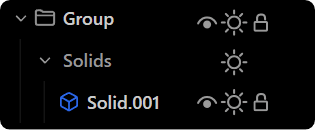
Aktionen im Outliner
Klicken Sie auf die Symbole neben Objekten oder Gruppen, um deren Status zu ändern. Sie können den Status auch für mehrere Objekte gleichzeitig ändern, indem Sie diese auswählen.
 : Ausblenden umschalten – Blendet ein Objekt vorübergehend im Ansichtsbereich aus, ohne die Verarbeitung zu beeinträchtigen. Das Objekt bleibt im Hintergrund aktiv.
 : Deaktivieren umschalten – Deaktiviert das Objekt vollständig, entfernt es aus dem Ansichtsbereich und schließt es von der Verarbeitung aus. Dies reduziert die Rechenlast und kann bei der Arbeit mit komplexen Szenen nützlich sein.
 : Sperren umschalten – Sperrt das Objekt, um ein versehentliches Auswählen oder Ändern zu verhindern.
Aktionen über Tastenkürzel
Sie können auch Tastenkürzel verwenden, um den Status von Objekten oder Gruppen zu ändern.
| Aktion | Tastenkürzel | Befehlsname |
|---|---|---|
| Ausgewählte Objekte ausblenden | H | Hide selected |
| Nicht ausgewählte Objekte ausblenden | Umschalt + H | Hide unselected |
| Alle einblenden | Alt + H | Unhide all |
| Ausgeblendete umkehren | Strg + H | Invert Hidden |
| Alle Kurven auf derselben Ebene ausblenden | Regionen auswählen -> H |
Aktionen über Befehlsnamen
Sie können auch Befehle verwenden, um den Status von Objekten oder Gruppen zu ändern.
| Aktion | Befehlsname |
|---|---|
| Ausgewählte Objekte sperren | Lock Selected |
| Alle Objekte entsperren | Unlock All |
| Sichtbarkeit von Bildern umschalten | Viewport: Toggle Images |
| Sichtbarkeit von Netzen umschalten | Viewport: Toggle Meshes |
| Sichtbarkeit von Beschränkungen umschalten | Viewport: Toggle Constraints |
Materialfarbe
Sie können Volumenkörpern, Flächen und Kurven Materialien zuweisen. Jedes für eine Gruppe festgelegte Material wird automatisch auf jedes Objekt innerhalb dieser Gruppe angewendet.
Weitere Details zum Arbeiten mit Materialien finden Sie unter Material zuweisen und Material entfernen.
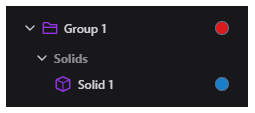
Im Outliner können Sie:
- Die Materialfarbe jedes Objekts als farbigen Punkt anzeigen.
- Die Farbe eines Materials kopieren, indem Sie dessen Punkt auf einen anderen Punkt ziehen.
- Materialfarben für ganze Gruppen mit derselben Drag-and-Drop-Kopiermethode festlegen.
- Mit der rechten Maustaste auf ein Objekt klicken, um ein Menü zum Festlegen, Entfernen oder Verzweigen (Forking) seines Materials zu öffnen.
- Mehrere Objekte auswählen und Materialien gesammelt zuweisen oder löschen.
- Ein Material direkt zuweisen, indem Sie einen Farbpunkt auf das Objekt im 3D-Ansichtsbereich ziehen.
Sichtbarkeit der Seitenleiste umschalten
Schalten Sie die Sichtbarkeit der rechten Seite des Outliners und des Fensters um.
| Aktion | Tastenkürzel | Befehlsname |
|---|---|---|
| Anzeige der linken Seitenleiste umschalten. | Strg + B oder  rechts neben dem P-Menü | Sidebar: toggle left |
| Anzeige der rechten Seitenleiste umschalten. | Strg + Umschalt + B oder  links über dem Anzeigemodus | Sidebar: toggle right |