Materialien
Der Bereich „Materials" zeigt alle Materialien an, die im aktuellen Plasticity-Projekt verwendet werden.
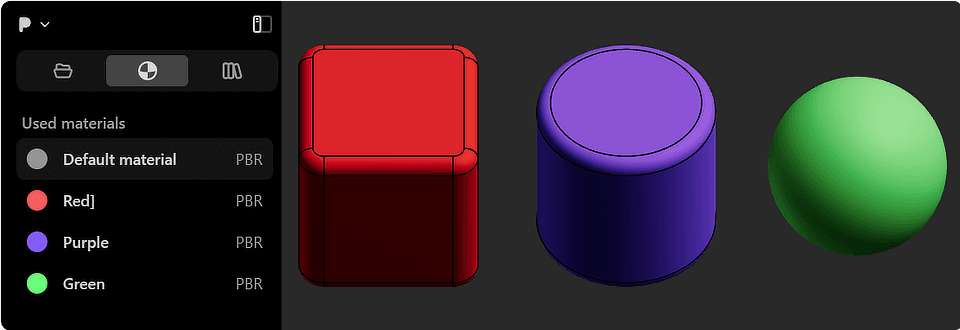
Angezeigte Materialien
- Jedes von Ihnen erstellte Material erscheint im Bereich Used Materials (Verwendete Materialien).
- Wenn Sie die Eigenschaften eines Materials ändern, werden alle Objekte, die es verwenden, in Echtzeit aktualisiert.
- Materialien können nicht aus der Liste entfernt werden; sie verschwinden erst, nachdem alle Objekte, die auf sie verweisen, aus der Szene gelöscht wurden.
- Um ein Material anderen Objekten zuzuweisen, ziehen Sie es einfach per Drag-and-drop aus dem Bereich Used Materials oder Materials Library (Materialbibliothek) auf das Zielobjekt.
Materialien auswählen
- Ein Rechtsklick auf ein Material öffnet die Option „Select All with This Material" (Alle mit diesem Material auswählen), mit der Sie schnell alle Objekte auswählen können, die dasselbe Material verwenden.
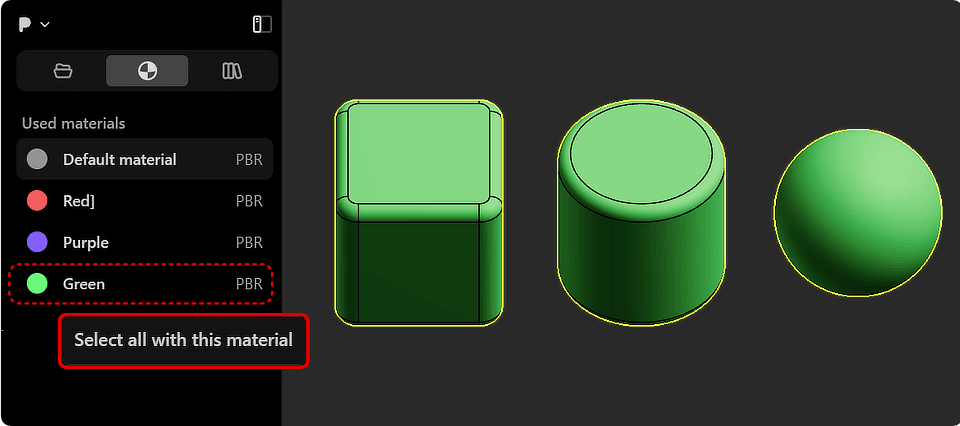
Physikalische Materialien
Im unteren Bereich des Materialfelds finden Sie eine große Auswahl an physikalischen Materialien (Physical Materials), die mit Plasticity geliefert werden. Damit sie korrekt dargestellt werden, stellen Sie sicher, dass der Render-Modus aktiviert ist, damit die Shader auf den Objekten sichtbar sind.
Physikalische Materialien bearbeiten
Jedes Material wird mit einer Voreinstellung geliefert, die einzigartige Materialeigenschaften in der Kategorie Texture enthält. Sie können diese Eigenschaften bearbeiten, indem Sie die Taste M auf Ihrer Tastatur drücken.
- Texture scale (Texturskalierung): Passt die Gesamtskalierung der Textur an.
- Blending (Überblendung): Steuert die Überblendung der triplanaren Projektion. Ein Wert von 0 wendet die maximale Überblendung an, während 7 an den Rändern keine Überblendung anwendet. Nützlich, um sichtbare Nähte zu verbergen.
- Rotate (Drehen): Dreht das auf das Objekt angewendete Material.
- Rotate X: Dreht das gesamte Material um die X-Achse in Weltkoordinaten.
- Rotate Y: Dreht das gesamte Material um die Y-Achse in Weltkoordinaten.
- Rotate Z: Dreht das gesamte Material um die Z-Achse in Weltkoordinaten.
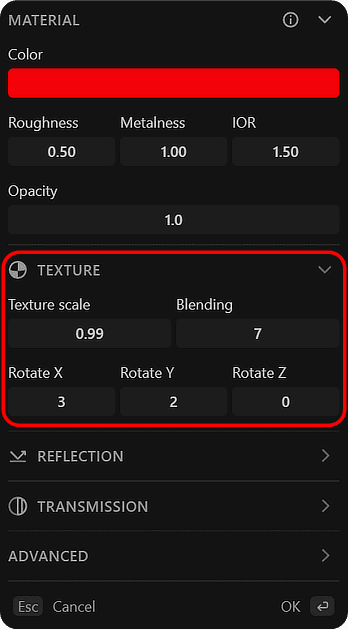
Angezeigte Materialien
Unten finden Sie eine tabellarische Liste aller verfügbaren physikalischen Materialien zur Vorschau:
| Name | Miniaturvorschau | Name | Miniaturvorschau |
|---|---|---|---|
| Aluminum |  | Brass |  |
| Aluminum Brushed |  | Brass Oxidized | 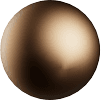 |
| Aluminum Matte | 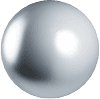 | Car Paint | 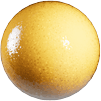 |
| Gold Foil | 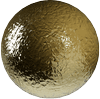 | Concrete | 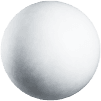 |
| White Plastic |  | Royal Blue Linen |  |
| Rubber |  | Porcelain Fabric | 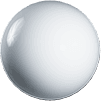 |
| Plastic Rough | 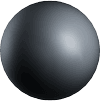 | Brown Leather | 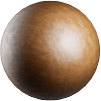 |
| Nickel |  | Milan Polished Marble |  |
| Nickel Oxidized | 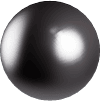 | Cathedral Tile | 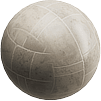 |
| Iron |  | Stainless Steel Brushed | 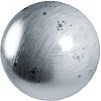 |
| Gold |  | Simple Plaster | 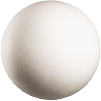 |
| Copper |  | Sandstone | 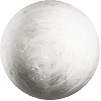 |
| Copper Oxidized | 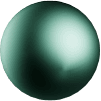 | Perforated Metal |  |
| Copper Brushed |  | Hex Metal | 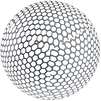 |
| Copper Old |  | Wood Dark Maple | 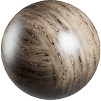 |
| Chrome |  | Wood Painted Green | 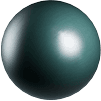 |
| Bronze |  | Wood Walnut | 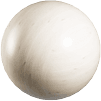 |
| Bronze Oxidized |  |
Hinweis
- Beim Export des Objekts als Mesh- oder CAD-Datei bleiben die Eigenschaften der physikalischen Materialien beim Import in DCC-Software (Digital Content Creation) wie Blender oder Maya nicht erhalten. Diese Materialien sind für die Visualisierung innerhalb von Plasticity gedacht, sodass Sie das Konzept eines Objekts mithilfe von Material-Shadern präsentieren können.